

Safari用拡張機能の世界
Safariを日常的に使っていると、「あと少しだけ自分向けに最適化できたら」と感じる瞬間が何度もあります。ニュース記事をじっくり読みたいのにスクロールが忙しい。長文ブログを追っているうちに指が疲れる。iPhoneやiPadでは特に、コンテンツに集中したいのに操作が割り込んでくる——そんな“微妙なストレス”は積み重なるほど体感として大きくなります。
そこで活躍するのがSafari用拡張機能です。Safari用拡張機能は、Safariに追加できる小さな機能拡張で、ブラウジング体験を自分の好みに合わせて調整できます。特定サイトでの操作を快適にしたり、閲覧中の負担を減らしたり、情報収集の流れを整えたりと、できることは想像以上。いわば「Safariの使い心地を、ユーザー側から再設計する」ための仕組みです。
Safari用拡張機能のメリットは、派手な機能追加よりも“毎日の体験が静かに良くなる”点にあります。クリックやスワイプを減らす、設定を保存して次回から迷わない、読みやすさを整える。こうした小さな改善が、仕事中の調べものや通勤時間の読書、趣味の情報収集まで、あらゆる場面で効いてきます。SEOの観点でも注目される「Safari拡張機能一覧」を眺めると、用途別に実に多彩な選択肢があることが分かります。
では、Safari用拡張機能はどこで見つけて、どう導入するのでしょうか。基本的にはApp Storeで配布されており、macOS・iOS・iPadOSそれぞれの端末から入手できます。インストール後はSafariの設定(またはiOS/iPadOSの設定アプリ)から拡張機能を有効化し、必要に応じてサイトごとの許可を与える流れです。導入のハードルは年々下がっており、「使ってみて合わなければ無効化する」というライトな付き合い方もできます。
今回取り上げるのは、ブラウジングの“操作負担”をぐっと減らすタイプのSafari用拡張機能。キーワードで言えば「自動スクロール」「ウェブスクローラー」に関心がある人に刺さる一本です。長文、SNS、電子書籍的コンテンツ、さらにはコミック閲覧までカバーし、読む行為を邪魔しない形でSafariを支えてくれます。

「Auto Scroll and Read」とは?
Auto Scroll and Readは、Safari上のウェブページを指定した速度で自動的にスクロールできるSafari用拡張機能です。手動スクロールを前提に組み立てられてきたウェブ体験を、「読むこと中心」に切り替える——そのコンセプトが明確で、説明文の通りmacOS、iOS、iPadOSで利用できます。
この拡張機能が解決するコアの問題はシンプルです。長い記事や連続した画像・投稿を読むとき、スクロール操作が頻繁に発生し、集中が途切れること。特にスマホでは指の移動、Macではマウスホイールやトラックパッドの反復が、じわじわと疲労やストレスになります。Auto Scroll and Readは、その“操作の割り込み”を最小化し、コンテンツへの没入を助けるための自動スクロール機能を提供します。
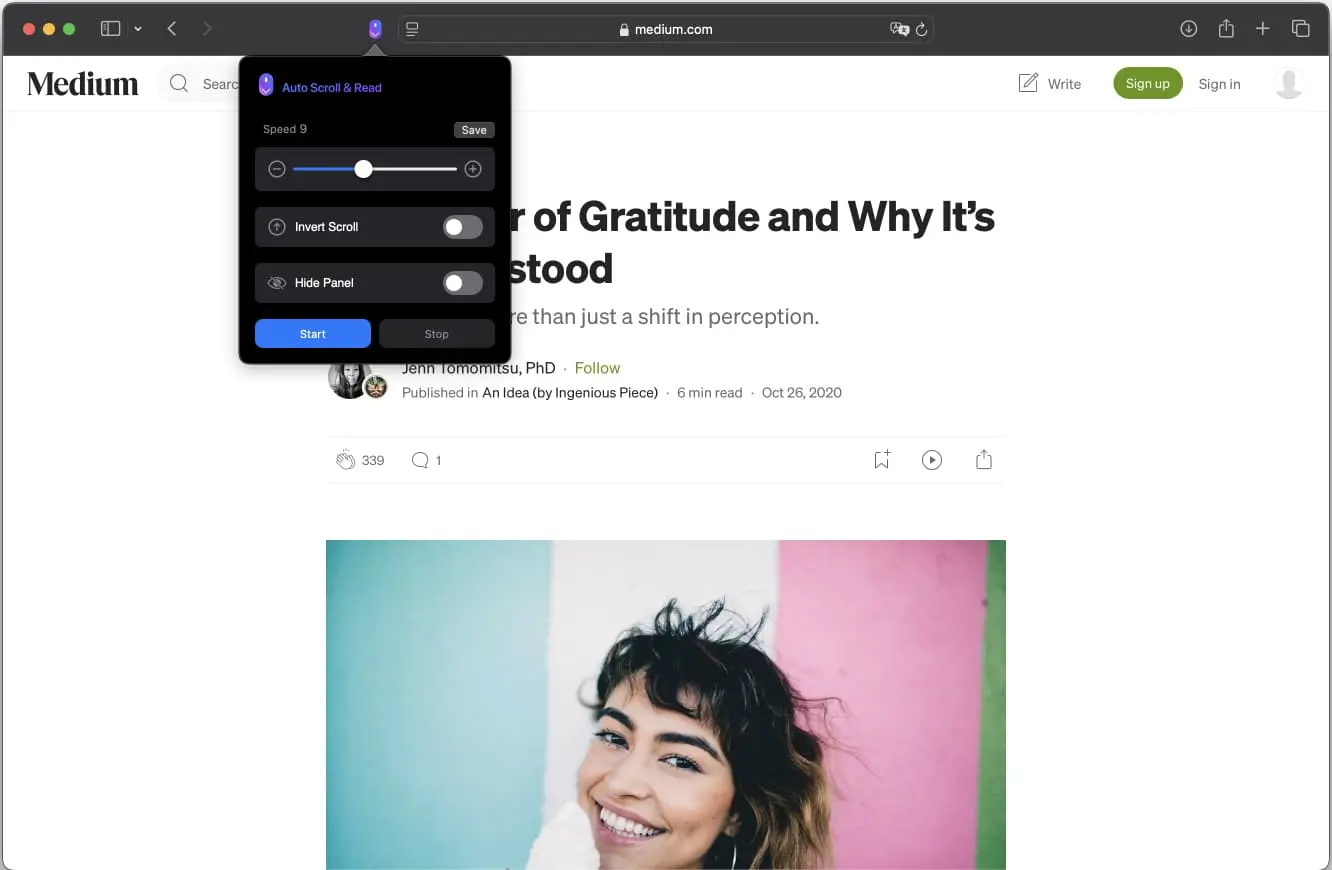
なぜ「Auto Scroll and Read」はSafariユーザーの必携なのか
自動スクロールは一見ニッチに見えて、実は幅広い人に効く“基礎体力”のような機能です。読む行為が中心のブラウジングでは、スクロールは避けられません。だからこそ、自動スクロールの質が上がると、体験全体が底上げされます。Auto Scroll and Readは、速度を自分の読書ペースに合わせて調整でき、さらに好みの設定を保存して再利用できるのがポイントです。
また、Mac・iPhone・iPadを行き来する人ほど価値が出ます。通勤中はiPhoneで記事を読み、家ではiPadで資料を流し読み、仕事ではMacで情報収集——そんな生活では、同じ思想で動くツールが複数デバイスに揃っていること自体が便利さになります。自動スクロールという一貫した体験を、複数OSで同じように使える点は、日々の摩擦を確実に減らします。
検索面でも「自動スクロール」「ウェブスクローラー」「Safari拡張機能一覧」といったキーワードで探している人は、目的がはっきりしています。つまり、余計な付加機能よりも、確実に“読む”を楽にしてくれる機能が求められる。その期待に対し、Auto Scroll and Readはストレートな解決策を提示します。
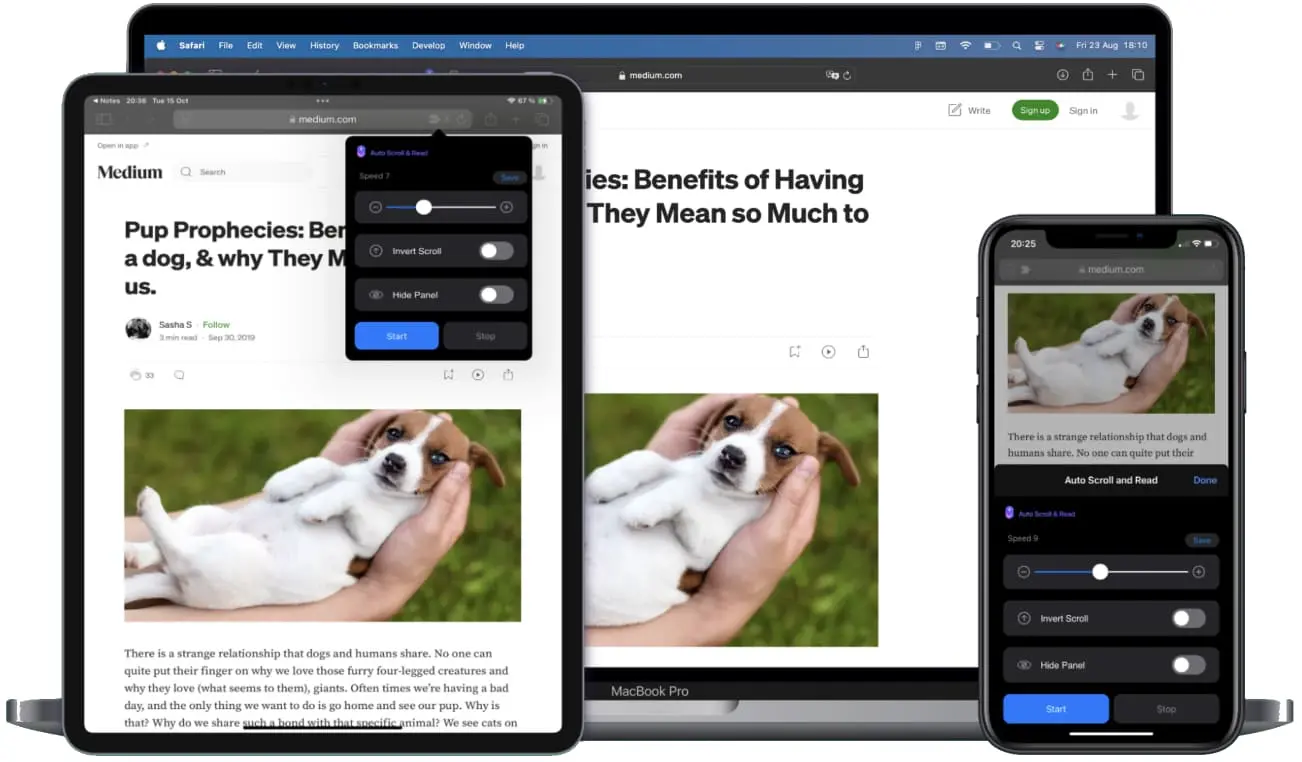
「Auto Scroll and Read」の主な機能
- 自動スクロール:手動スクロールの反復から解放され、視線と内容に集中しやすくなります。
- スクロール速度のカスタマイズ:自分の読書ペースに合わせて速度を調整可能。ゆっくり読みたい記事も、テンポよく追いたい投稿も同じ操作感で扱えます。
- 速度設定のお気に入り保存:一度「これがちょうどいい」と感じた速度を保存し、次回以降すぐに適用できます。
- コミックのハンズフリー閲覧:コミック、マンガ、マンファ(manhwa)など、ページや縦スクロール型コンテンツを“手を止めて”読み進めたい場面に向きます。
- 逆方向スクロール:下から上へ戻るスクロールにも対応し、読み返しや確認をスムーズにします。
- 直感的なUI:複雑な設定に迷いにくく、使い始めの心理的コストを下げます。
- クロスデバイス対応:macOS・iOS・iPadOSで利用でき、端末が変わっても同じ発想で運用できます。
- 多言語対応:10以上の言語にローカライズされており、幅広いユーザーが使いやすい設計です。
- 幅広いコンテンツ適性:ニュース、ブログ、SNS、eBooks、PDFなど、連続して読む体験全般を支援します。
一口に自動スクロールと言っても、重要なのは「ユーザーが読める速度で滑らかに動く」ことと、「自分の定番設定にすぐ戻れる」ことです。Auto Scroll and Readはこの実用面を押さえ、読む対象がテキストでも画像主体でも破綻しにくい方向性を採っています。
「Auto Scroll and Read」のインストール方法
導入手順は一般的なSafari用拡張機能と同様で、数分で完了します。以下は迷いにくい流れです。
1)App StoreでAuto Scroll and Readを入手し、インストールします。
2)インストール後、端末の設定から拡張機能を有効にします。macOSではSafariの設定画面、iOS/iPadOSでは設定アプリ内のSafari関連項目から拡張機能の管理に進みます。
3)Safariを開き、必要に応じて拡張機能の利用を許可します。サイトごとの動作や許可の扱いは、Safari側の拡張機能設定で調整できます。
4)対象のページでAuto Scroll and Readを起動し、スクロール速度を設定します。気に入った速度は保存しておくと、次回以降の立ち上がりが速くなります。
「Auto Scroll and Read」を効率よく使うコツ
最大のコツは、「読む種類ごとに速度の基準を作る」ことです。たとえばニュース記事は中速、技術ブログは低速、SNSはやや高速、といった具合に自分の中の“読みのプロファイル”を決め、よく使う速度はお気に入りとして保存します。こうすることで、毎回調整する手間が減り、Auto Scroll and Readの価値が安定して発揮されます。
コミックや縦読みマンガのように視線移動が一定になりやすいコンテンツでは、ハンズフリーの恩恵が特に分かりやすく出ます。手で操作しない時間が増えるだけで、姿勢が固定されがちな閲覧でも疲れ方が変わります。「自動スクロール=文章向け」と決めつけず、画像連続コンテンツでも試すのが得策です。
また、逆方向スクロールがあることで、“少し前の段落に戻りたい”という読み返しにも対応できます。自動で流しつつ、必要なときは戻る。この往復がスムーズだと、ただのオートプレイではなく、読み手主導のコントロールとして機能します。
「Auto Scroll and Read」が生産性を高める場面
生産性というと大げさに聞こえるかもしれませんが、スクロールのような反復動作を減らす効果は、地味に効きます。たとえば調査中に複数の記事を読み比べるとき、スクロール操作の回数が減るだけで、メモ取りや要点抽出にリソースを回しやすくなります。自動スクロールは「読む」から「理解する」へ意識を移す助走になります。
PDFやeBooksの閲覧でも、一定速度で流すことで“まず全体を通して当たりをつける”読み方がしやすくなります。精読は後で行うとして、最初は自動スクロールで全体の構成を掴む。この二段階の読みは、資料が多いときほど効率が上がります。
さらに、iPhoneやiPadで片手が塞がっている状況でも、スクロール頻度が減るだけで体験は大きく変わります。通勤中に吊革を持ちながら記事を読む、料理中にレシピの解説を追う、ソファでリラックスしながら長文を読む。こうした“片手・ながら”の条件下で、Auto Scroll and Readは実用性が際立ちます。
「Auto Scroll and Read」が向いている人
Auto Scroll and Readは、次のようなタイプに特にフィットします。長文記事やブログを読む時間が長い人。SNSやフォーラムを“流し読み”しながら情報を拾う人。コミック、マンガ、マンファを縦スクロールで読むことが多い人。あるいは「自動スクロール」「ウェブスクローラー」といったキーワードで、ブラウジングの操作そのものを減らしたいと考えている人です。
また、Mac・iPhone・iPadを横断してSafariを使うユーザーにも向きます。端末が変わるたびに操作感が変わると、地味に集中が切れます。複数デバイスで同様に使える点は、日常の“読みの連続性”を守る上で大きい要素です。
「Auto Scroll and Read」のセキュリティとプライバシー
Safari用拡張機能を導入する際に気になるのが、セキュリティとプライバシーです。拡張機能はブラウザ上で動作するため、どのサイトで動くのか、どんな権限が必要なのかを把握しておくことが重要になります。
Auto Scroll and Readについても、最終的にはApp Storeのプライバシー情報表示や、インストール後にSafariの拡張機能設定で確認できる権限・許可設定を必ずチェックするのがおすすめです。不要なサイトでの動作を避けたい場合は、Safari側でサイト単位の許可を見直すと安心につながります。
「Auto Scroll and Read」のダウンロード先
Auto Scroll and ReadはApp Storeから入手できます。自動スクロールを探している人はもちろん、「Safari拡張機能一覧」を眺めながら日々のブラウジングを改善したい人にとっても、まず試す価値のある一本です。
ダウンロードはこちら:Auto Scroll and Read
結論:「Auto Scroll and Read」でワークフローをシンプルに
Auto Scroll and Readは、Safariでの“読む”体験を、操作から解放する方向へ押し進めるSafari用拡張機能です。自動スクロール、速度調整、お気に入り保存、逆方向スクロール、コミックのハンズフリー閲覧、そしてmacOS・iOS・iPadOS対応。機能は多彩ですが、狙いは一貫して「コンテンツに集中させる」ことにあります。
スクロールの手間は小さく見えて、毎日積み重なる摩擦です。自動スクロールという実用的な改善で、その摩擦を減らしたいなら、Auto Scroll and Readを導入し、自分の読書ペースに合わせた設定を作ってみてください。結果として、情報収集も娯楽も、少しだけ滑らかに進むはずです。