
Il mondo delle estensioni di Safari
Safari è da sempre apprezzato per velocità, efficienza energetica e integrazione con l’ecosistema Apple. Ma c’è un aspetto che spesso viene sottovalutato, e che invece può cambiare radicalmente il modo in cui navighiamo ogni giorno: le estensioni per Safari. Sono piccoli componenti aggiuntivi che ampliano le funzioni del browser, aggiungendo strumenti mirati per la produttività, la lettura, l’organizzazione, la gestione dei contenuti e molto altro.
In pratica, un’estensione per Safari è come un “upgrade” specializzato: non cambia Safari in sé, ma gli permette di fare di più o di fare meglio ciò che già fai. Il risultato è un’esperienza su misura: chi legge molti articoli può puntare sullo scorrimento automatico, chi lavora con tante schede aperte può ottimizzare il flusso, chi studia online può ridurre le distrazioni e rendere più fluida la consultazione di testi lunghi.
I benefici sono concreti: più comfort, meno operazioni ripetitive, e un notevole risparmio di tempo. Pensa allo scorrimento web su pagine lunghe, feed social o documenti: anche un gesto semplice come trascinare o girare la rotella del mouse, ripetuto decine di volte al giorno, diventa una micro-interruzione continua. Le estensioni per Safari più riuscite eliminano proprio questi attriti: automatizzano il superfluo e ti lasciano concentrare sul contenuto.
Dove si trovano? Su Apple, il canale più comune è l’App Store: molte estensioni per Safari vengono distribuite come app che includono l’estensione, così da gestire aggiornamenti, impostazioni e compatibilità tra dispositivi. In alternativa, puoi anche approfondire e scoprire nuove estensioni per Safari su siti e directory dedicate. L’importante è scegliere strumenti chiari nelle funzioni e coerenti con le tue esigenze quotidiane.
L’installazione, in genere, è semplice: scarichi l’app dall’App Store, poi attivi l’estensione dalle impostazioni di Safari. Su macOS, di solito si passa da Safari > Impostazioni > Estensioni, mentre su iOS e iPadOS si gestisce tutto da Impostazioni > Safari > Estensioni. Una volta abilitata, l’estensione per Safari può comparire nella barra degli strumenti o nel menu Condivisione, a seconda del tipo di funzione.
Tra le categorie che stanno crescendo di più c’è quella dedicata alla lettura: strumenti che rendono più comodo consumare contenuti lunghi e riducono l’attrito della navigazione. Ed è qui che entra in gioco un nome particolarmente centrato per chi passa ore su articoli, blog, PDF o perfino fumetti digitali: Auto Scroll and Read.

Che cos’è “Auto Scroll and Read”?
Auto Scroll and Read è un’estensione per Safari pensata per automatizzare lo scorrimento delle pagine web alla velocità che preferisci. Invece di interrompere la lettura per trascinare la pagina o fare swipe continui, puoi avviare uno scorrimento automatico fluido e costante, regolato sul tuo ritmo.
Il problema che risolve è semplice ma diffusissimo: lo scorrimento web manuale spezza l’attenzione. Vale per chi legge articoli lunghi, per chi scorre thread o post, per chi studia da eBook e PDF nel browser e per chi consuma contenuti visivi come manga e fumetti. Auto Scroll and Read riduce quella frizione, trasformando Safari in un ambiente più “hands-free”, dove il contenuto scorre senza richiedere micro-azioni continue.
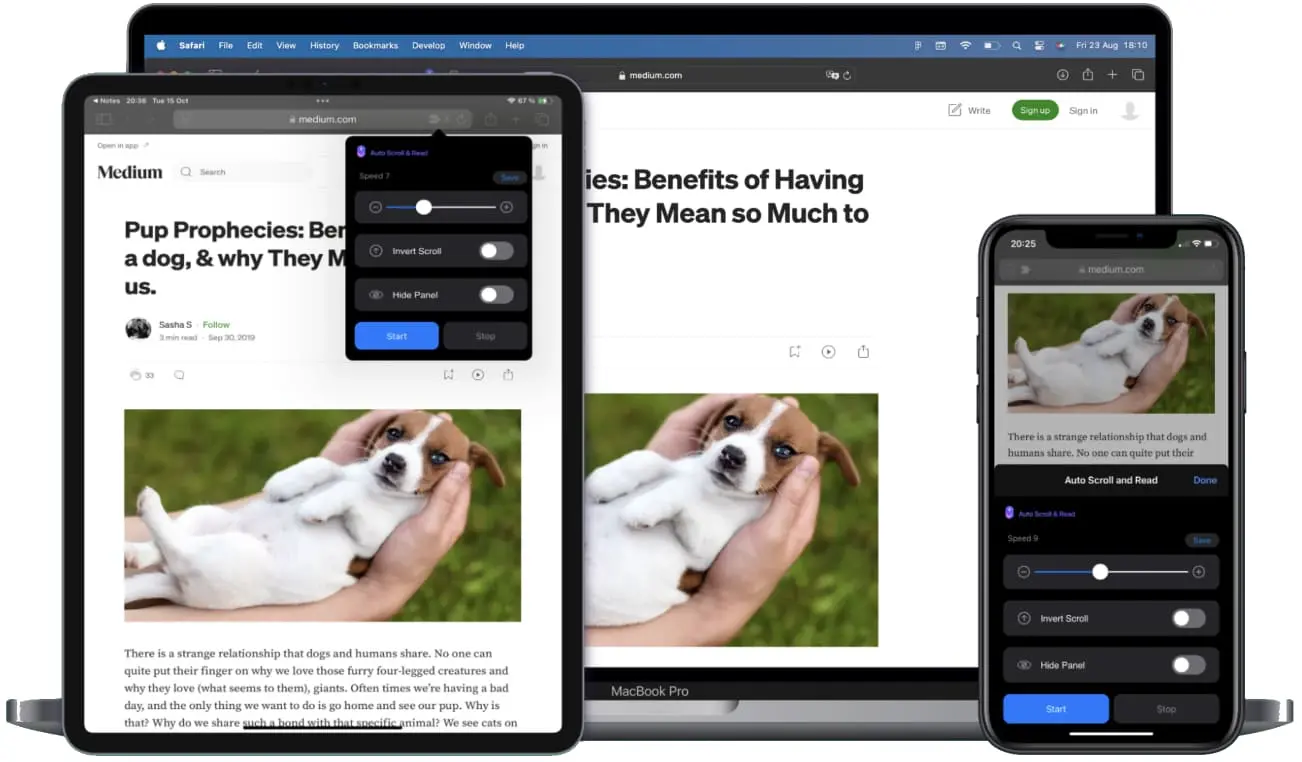
Un punto a favore importante: Auto Scroll and Read è disponibile su macOS, iOS e iPadOS, quindi il concetto di lettura comoda e continua può seguirti su più dispositivi Apple, mantenendo un’esperienza coerente.
Perché “Auto Scroll and Read” è un must-have per gli utenti Safari
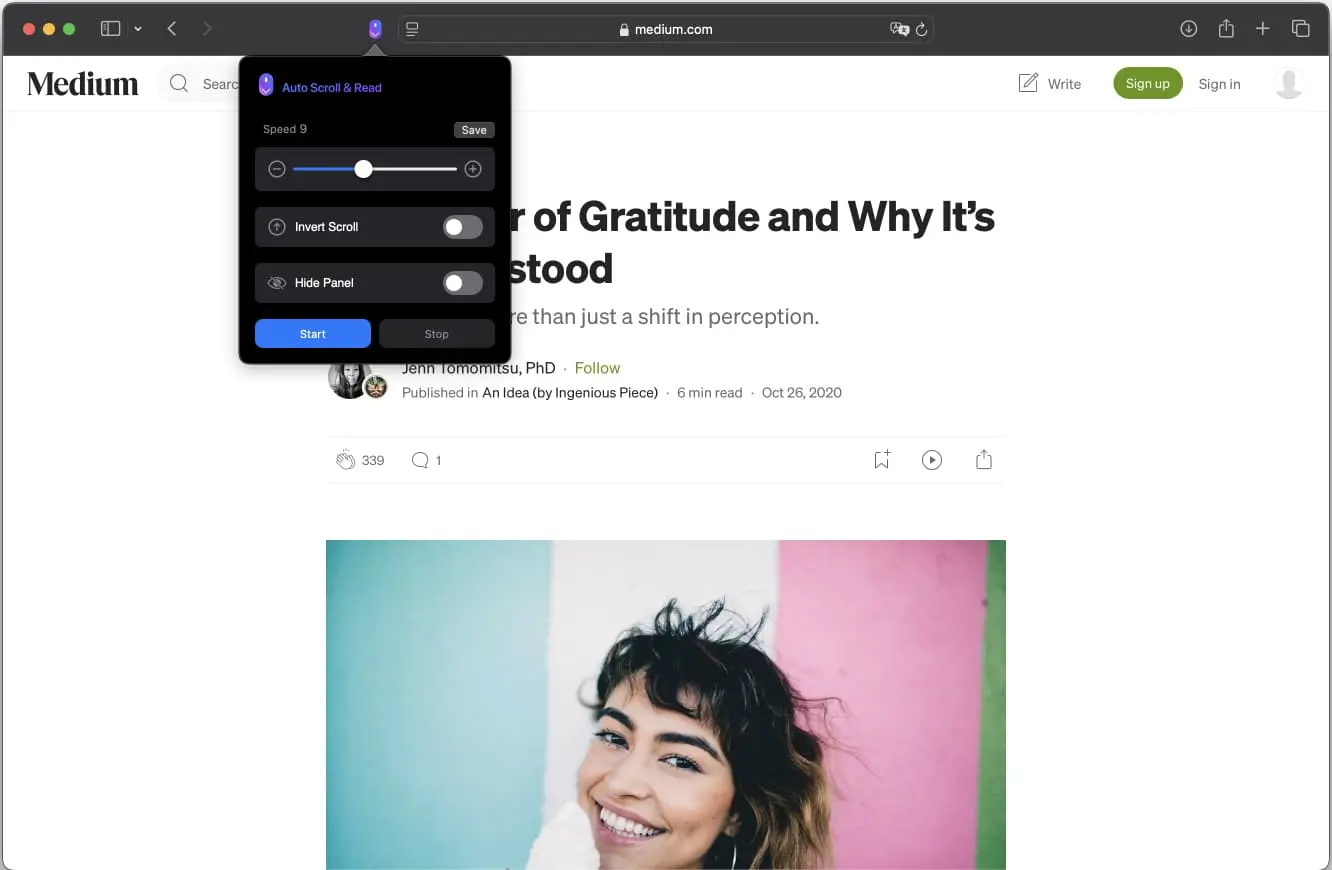
Se usi Safari per informarti, studiare o semplicemente rilassarti leggendo, Auto Scroll and Read ha un vantaggio immediato: ti restituisce continuità. Invece di leggere “a scatti” (leggo, scorro, ritrovo il punto, rileggo una riga), passi a un flusso più naturale, dove l’occhio segue il testo e la pagina si muove da sola.
Il valore si vede soprattutto quando il contenuto non è breve: news, blog, social, eBook, PDF. In questi contesti, lo scorrimento automatico diventa una funzione di comfort che, col tempo, si trasforma in una vera abitudine. E come tutte le buone estensioni per Safari, il suo scopo non è stupire con funzioni superflue, ma togliere lavoro ripetitivo dalle tue mani.
In più, la possibilità di personalizzare la velocità e salvare le preferenze significa che l’estensione per Safari può adattarsi a te: lettura lenta e rilassata la sera, più veloce quando stai facendo una scansione rapida di un articolo o vuoi “skimmare” un feed.
Le funzionalità principali di “Auto Scroll and Read”
Nel panorama delle estensioni per Safari dedicate allo scorrimento web, Auto Scroll and Read punta su un set di funzioni pratiche, orientate all’uso reale. Ecco cosa offre, e perché fa la differenza nella quotidianità.
- Auto Scroll (scorrimento automatico): automatizza lo scorrimento delle pagine così puoi concentrarti sul contenuto senza gesti ripetuti. È la funzione chiave per articoli lunghi, blog e lettura continuativa.
- Velocità di scorrimento personalizzabile: imposti il ritmo più adatto al tuo modo di leggere. Che tu preferisca un’andatura lenta o più sostenuta, lo scorrimento automatico si adatta.
- Salvataggio delle preferenze: quando trovi la velocità ideale, puoi salvarla e riapplicarla rapidamente, rendendo lo scorrimento web coerente da una sessione all’altra.
- Lettura di fumetti: pensata anche per contenuti come comics, manga e manhwa, per un’esperienza più “hands-free” mentre scorri tavole e pagine.
- Scorrimento inverso: oltre a scendere dall’alto verso il basso, puoi scorrere anche dal basso verso l’alto, utile quando vuoi ripercorrere rapidamente un passaggio.
- Interfaccia intuitiva: un design orientato alla semplicità, per attivare e regolare lo scorrimento senza perdere tempo tra impostazioni complesse.
- Compatibilità multi-dispositivo: disponibile su macOS, iOS e iPadOS, per portare la stessa logica di lettura fluida su Mac, iPhone e iPad.
- Supporto multi-lingua: localizzata in oltre 10 lingue, per rendere accessibili comandi e impostazioni a un pubblico ampio.
- Adatta a molti tipi di contenuti: news, blog, social media, eBook e PDF diventano più comodi da leggere grazie a uno scorrimento automatico continuo e morbido.
Come installare “Auto Scroll and Read”
Installare Auto Scroll and Read segue il flusso tipico delle estensioni per Safari distribuite via App Store: prima installi l’app, poi abiliti l’estensione in Safari. Ecco una traccia chiara, valida in linea generale su Apple.
1) Apri l’App Store dal dispositivo su cui vuoi usarla (Mac, iPhone o iPad) e vai alla pagina di Auto Scroll and Read. 2) Scarica e installa l’app. 3) Vai nelle impostazioni delle estensioni di Safari e abilita Auto Scroll and Read. Su macOS, di solito lo trovi in Safari > Impostazioni > Estensioni; su iOS e iPadOS, in Impostazioni > Safari > Estensioni. 4) Se richiesto, concedi i permessi necessari per farla funzionare sui siti in cui desideri usare lo scorrimento automatico.
Una volta attivata, l’estensione per Safari dovrebbe risultare disponibile nell’interfaccia di Safari (ad esempio dalla barra degli strumenti o da un menu dedicato), pronta per essere avviata quando apri una pagina lunga.
Come usare “Auto Scroll and Read” per la massima efficienza
Il modo migliore per sfruttare Auto Scroll and Read è trattarla come un “pilota automatico” della lettura: tu scegli il ritmo, lei mantiene il flusso. Per prima cosa, apri una pagina che richiede molto scorrimento web (un articolo lungo, un PDF, una pagina con molte sezioni). Poi attiva lo scorrimento automatico e regola la velocità fino a farla coincidere con il tuo modo di seguire le righe.
Un consiglio pratico: crea una velocità “standard” e salvala tra le preferenze. In questo modo non dovrai ritarare ogni volta. Puoi anche pensare a due ritmi mentali: uno per leggere davvero (più lento), uno per fare scanning e capire se un contenuto merita attenzione (più rapido). Quando l’estensione per Safari ti consente di salvare impostazioni, la differenza si sente nel lungo periodo.
Se ti capita spesso di dover tornare indietro per rileggere un paragrafo, lo scorrimento inverso diventa un alleato: ti aiuta a risalire senza “strappi”, mantenendo un movimento continuo. È una finezza che, in un contesto di lettura prolungata, vale più di quanto sembri.
Come “Auto Scroll and Read” aumenta la produttività
Produttività, nel contesto di un’estensione per Safari dedicata allo scorrimento automatico, non significa “lavorare di più”, ma “interrompersi di meno”. Ogni volta che stacchi le mani dalla tastiera o interrompi il focus per scorrere manualmente, c’è un micro-cambio di contesto. Su una giornata piena di letture, ricerche e consultazioni, questi micro-cambi diventano una tassa invisibile sul tempo.
Auto Scroll and Read aiuta a ridurre quella tassa in scenari comuni: leggere report e documenti in PDF nel browser, seguire una rassegna stampa, confrontare più fonti per un progetto, o studiare da materiali online. Il flusso continuo ti permette di mantenere lo sguardo sul contenuto, soprattutto quando stai prendendo appunti o confrontando informazioni su più schede.
Anche nel tempo libero la logica resta valida: un feed social o un lungo thread possono diventare meno “faticosi” se lo scorrimento web è fluido e controllato. Non è una rivoluzione appariscente: è una di quelle ottimizzazioni che si notano dopo una settimana di utilizzo, quando ti rendi conto che stai leggendo con più calma e meno gesti.
Chi può beneficiare di “Auto Scroll and Read”?
Auto Scroll and Read è una scelta naturale per chi legge molto dentro Safari e vuole rendere lo scorrimento web più confortevole. È utile per studenti che consultano materiali lunghi, per professionisti che fanno ricerche e rassegne, per chi lavora con documentazione online, e per lettori abituali di news e blog.
C’è poi un pubblico spesso ignorato dalle classiche estensioni per Safari: chi consuma contenuti seriali e visivi come fumetti, manga e manhwa. Qui lo scorrimento automatico “hands-free” può rendere l’esperienza più rilassata, soprattutto su iPad, dove la lettura lunga è frequente.
Infine, è adatta anche a chi vuole ridurre i gesti ripetitivi: meno swipe, meno rotella, meno trascinamenti. Un beneficio piccolo, ma continuo, che può fare la differenza in sessioni prolungate.
Sicurezza e privacy di “Auto Scroll and Read”
Quando si parla di estensioni per Safari, è normale chiedersi cosa succede ai dati di navigazione e quali permessi vengano richiesti. Nel caso di Auto Scroll and Read, le informazioni specifiche su privacy e trattamento dati non sono descritte qui, quindi è importante attenersi a quanto dichiarato ufficialmente.
Il consiglio pratico è sempre lo stesso: prima di usare un’estensione per Safari in modo continuativo, apri la pagina App Store dell’app, leggi la sezione “Privacy dell’app” e verifica eventuali permessi richiesti. Inoltre, abilita l’estensione solo dove ti serve davvero: molte persone preferiscono consentire l’uso su siti specifici, soprattutto quando l’obiettivo è circoscritto allo scorrimento automatico durante la lettura.
Dove scaricare “Auto Scroll and Read”
Puoi scaricare Auto Scroll and Read dall’App Store tramite questo link: Auto Scroll and Read. Una volta installata, abilitala nelle impostazioni di Safari e prova lo scorrimento automatico su una pagina lunga: è il modo più rapido per capire quanto può migliorare la tua routine di lettura.
Se ti interessa esplorare altre estensioni per Safari e capire quali strumenti esistono per personalizzare Safari, puoi anche consultare risorse dedicate come estensioni per Safari, utili per orientarti tra categorie e casi d’uso.
Conclusione: semplifica il tuo flusso di lettura con “Auto Scroll and Read”
Le estensioni per Safari sono uno dei modi più efficaci per modellare il browser sulle proprie abitudini. Se il tuo punto dolente è lo scorrimento web—continui swipe, rotella, trascinamenti e interruzioni—Auto Scroll and Read affronta il problema in modo diretto: attivi lo scorrimento automatico, scegli la velocità giusta, salvi le preferenze e lasci che la pagina scorra con te, non contro di te.
Tra velocità personalizzabile, salvataggio delle impostazioni, scorrimento inverso e un’attenzione specifica anche per fumetti e letture lunghe, Auto Scroll and Read si posiziona come un’estensione per Safari di comfort e produttività, disponibile su macOS, iOS e iPadOS. Se vuoi rendere la lettura più fluida, il passo successivo è semplice: scarica Auto Scroll and Read e provala nella tua prossima sessione di lettura.