


Die Welt der Safari-Erweiterungen
Safari-Erweiterungen sind kleine, spezialisierte Zusatzfunktionen, die direkt in Apples Browser integriert werden und ihn gezielt erweitern: Sie können Arbeitsabläufe beschleunigen, Inhalte besser lesbar machen oder wiederkehrende Handgriffe automatisieren. Wer viel in Safari recherchiert, liest, verwaltet oder konsumiert, merkt schnell, wie stark solche Tools den Alltag verbessern können – oft mit nur einem Klick in der Symbolleiste oder über ein kompaktes Einstellungsmenü.
Der Reiz an Safari-Erweiterungen liegt in ihrer Nähe zum Browser: Sie arbeiten dort, wo Sie ohnehin Zeit verbringen. Ob es um automatisches Scrollen, konzentrierteres Lesen, effizienteres Navigieren oder das Vermeiden von Routinearbeit geht – eine gute Safari-Erweiterung fühlt sich nicht wie „Software zusätzlich“ an, sondern wie ein Feature, das Safari eigentlich schon immer hätte haben sollen.
Finden und laden lassen sich Safari-Erweiterungen in der Regel bequem über den App Store auf macOS sowie über den App Store auf iOS und iPadOS. Das sorgt für einen vertrauten Installationsprozess und klare Update-Pfade. Viele Entwickler bieten außerdem Versionen für mehrere Apple-Plattformen an – so bleibt die Nutzung konsistent, egal ob Sie am Mac arbeiten oder unterwegs auf iPhone und iPad lesen.
Die Installation ist meist unkompliziert: Nach dem Download der App (die häufig die Erweiterung „mitbringt“) aktivieren Sie die Safari-Erweiterung in den Safari-Einstellungen. Auf dem Mac geht das typischerweise über Safari > Einstellungen > Erweiterungen. Auf iPhone und iPad finden Sie die Verwaltung meist unter Einstellungen > Safari > Erweiterungen. Danach kann die Erweiterung in Safari sofort genutzt werden – häufig über ein Icon in der Adressleiste oder im Share-Menü.

Was ist „Auto Scroll and Read“?
Auto Scroll and Read ist eine Safari-Erweiterung, die Websites automatisch scrollt – und zwar in der Geschwindigkeit, die Sie selbst festlegen. Die Idee ist so simpel wie wirkungsvoll: Statt permanent mit Trackpad, Maus oder Daumen nachzuhelfen, läuft der Inhalt kontinuierlich durch, während Sie sich aufs Lesen konzentrieren.
Das Kernproblem, das Auto Scroll and Read löst, ist die Unterbrechung des Leseflusses. Besonders bei langen Artikeln, Blogs, Social-Feeds oder PDF-Inhalten bedeutet manuelles Scrollen eine ständige Mini-Ablenkung. Mit automatisches Scrollen wird aus stückweisem Vorankommen ein gleichmäßiger, entspannter Lesemodus – ideal für alle, die Inhalte lieber „laufen lassen“, statt ständig zu interagieren.
Praktisch ist auch die Plattformabdeckung: Auto Scroll and Read ist für macOS, iOS und iPadOS verfügbar. Damit eignet es sich als Web-Scroller sowohl für die konzentrierte Lektüre am Desktop als auch fürs bequeme Lesen unterwegs.
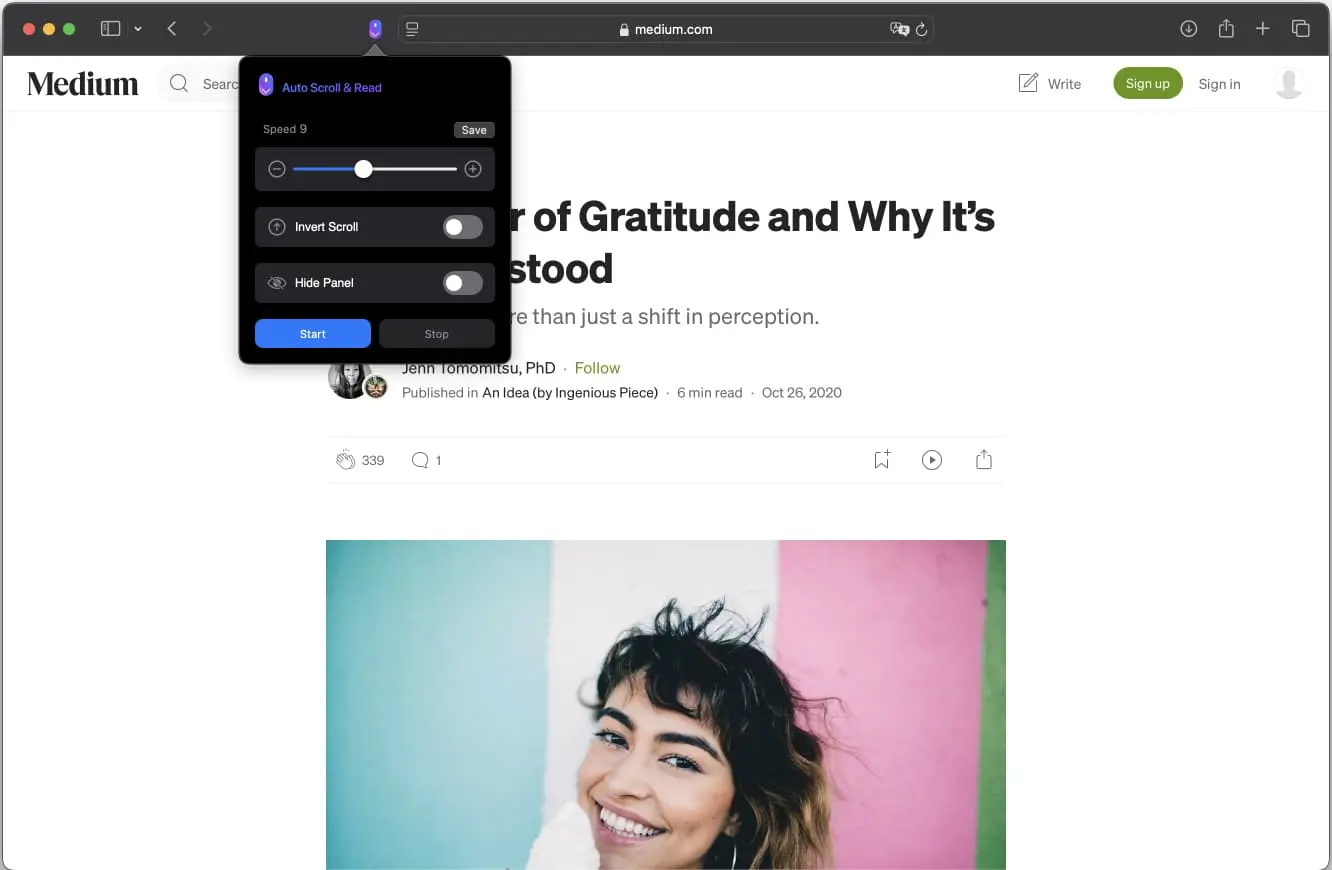
Warum „Auto Scroll and Read“ für Safari-Nutzer unverzichtbar sein kann
Viele Tools versprechen Produktivität – aber ein gut gemachtes automatisches Scrollen liefert sie spürbar und sofort. Auto Scroll and Read nimmt Ihnen den monotonen Teil des Lesens ab: das Scrollen selbst. Das klingt klein, summiert sich aber über den Tag. Wer regelmäßig lange Texte liest, spart nicht nur Handbewegungen, sondern reduziert auch die Zahl der Unterbrechungen, in denen man kurz „aus dem Inhalt fällt“.
Hinzu kommt die Anpassbarkeit: Menschen lesen in sehr unterschiedlichen Tempi. Ein Web-Scroller, der nur eine starre Geschwindigkeit kennt, ist schnell zu schnell oder zu langsam. Auto Scroll and Read setzt genau hier an, indem Sie Ihr persönliches Lesetempo als bevorzugte Einstellung nutzen können. Das Ergebnis ist eine Browser-Erfahrung, die sich weniger nach Arbeit und mehr nach „Content-Konsum im Flow“ anfühlt.
Besonders stark wird der Nutzen, wenn man Safari als tägliche Arbeitsoberfläche versteht: Nachrichten am Morgen, Fachartikel im Job, Dokumente in der Weiterbildung, Comics am Abend. In all diesen Szenarien kann eine Safari-Erweiterung wie Auto Scroll and Read aus vielen kleinen Interaktionen einen ruhigen, konsistenten Ablauf machen.
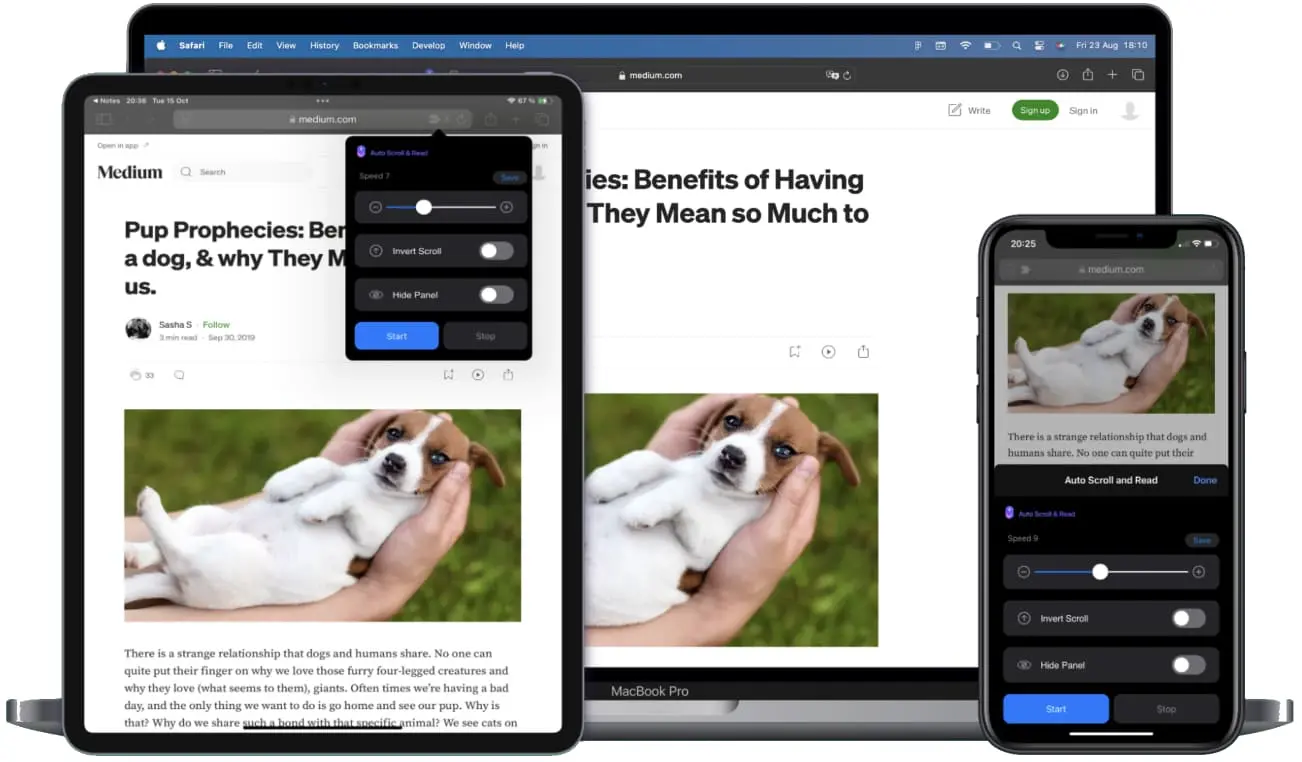
Top-Features von „Auto Scroll and Read“
Als Safari-Erweiterung fokussiert sich Auto Scroll and Read auf eine Aufgabe – aber die Feature-Liste zeigt, wie praxisnah dieses Thema umgesetzt ist. Hier sind die wichtigsten Funktionen und warum sie im Alltag zählen.
- Auto Scroll (automatisches Scrollen): Webseiten laufen kontinuierlich durch, ohne dass Sie permanent wischen oder die Maus bewegen müssen. Das ist ideal für lange Artikel, Rechercheseiten oder Social-Feeds, wenn Sie den Lesefluss nicht ständig unterbrechen wollen.
- Anpassbare Scroll-Geschwindigkeit: Sie bestimmen Ihr Tempo – langsam zum intensiven Lesen, schneller zum Überfliegen. Damit wird der Web-Scroller zu einem Werkzeug, das sich an Ihren Rhythmus anpasst, statt umgekehrt.
- Bevorzugte Einstellungen speichern: Wenn Sie „Ihre“ Geschwindigkeit gefunden haben, können Sie sie sichern und später schnell wieder nutzen. Das ist besonders praktisch, wenn Sie zwischen Inhaltstypen wechseln (z. B. News vs. lange Essays) und nicht jedes Mal neu justieren möchten.
- Reverse Scrolling: Auch das Scrollen von unten nach oben wird unterstützt. Das kann hilfreich sein, wenn Sie am Ende einer Seite sind und Inhalte gezielt „zurücklaufen“ lassen möchten, ohne hektisches Gegen-Scrollen.
- Comics, Manga und Manhwa freihändig lesen: Für visuelle Inhalte, bei denen man sonst ständig scrollt, kann automatisches Scrollen den Konsum deutlich entspannen – gerade auf iPad und iPhone, wenn man bequem lesen möchte.
- Intuitive Benutzeroberfläche: Eine einfache Bedienung senkt die Hürde, den Web-Scroller tatsächlich regelmäßig zu nutzen. Ziel ist ein schneller Start ohne Einarbeitungsaufwand.
- Plattformübergreifend (macOS, iOS, iPadOS): Wer zwischen Geräten wechselt, erhält ein konsistentes Erlebnis. Das macht Auto Scroll and Read besonders interessant, wenn Safari auf mehreren Apple-Geräten der Standardbrowser ist.
- Mehrsprachige Unterstützung (über 10 Sprachen): Die Lokalisierung erleichtert den Einstieg und sorgt dafür, dass Menüs und Einstellungen für viele Nutzer sofort verständlich sind.
- Geeignet für viele Content-Typen: News, Blogs, Social Media, eBooks und PDFs profitieren von flüssigem, kontinuierlichem Scrollen – gerade dann, wenn man längere Passagen am Stück lesen will.
So installieren Sie „Auto Scroll and Read“
Die Installation von Auto Scroll and Read folgt dem typischen Muster moderner Safari-Erweiterungen – Download im App Store, anschließend Aktivierung in Safari.
Schritt 1: Öffnen Sie den App Store auf Ihrem Gerät (Mac, iPhone oder iPad) und rufen Sie die App-Seite von Auto Scroll and Read auf.
Schritt 2: Laden Sie die App herunter und installieren Sie sie wie gewohnt.
Schritt 3 (macOS): Öffnen Sie Safari und gehen Sie zu Safari > Einstellungen > Erweiterungen. Aktivieren Sie dort Auto Scroll and Read.
Schritt 3 (iOS/iPadOS): Öffnen Sie die App „Einstellungen“, tippen Sie auf Safari und dann auf „Erweiterungen“. Aktivieren Sie Auto Scroll and Read.
Schritt 4: Öffnen Sie eine Webseite in Safari und starten Sie die Funktion der Safari-Erweiterung über die Erweiterungssteuerung (je nach Gerät über Symbolleisten-Icon oder das Erweiterungsmenü). Legen Sie Ihre gewünschte Scroll-Geschwindigkeit fest und speichern Sie sie bei Bedarf als Favorit.
„Auto Scroll and Read“ effizient nutzen: Tipps für den Alltag
Der größte Effekt von automatisches Scrollen zeigt sich, wenn Sie Auto Scroll and Read an Ihren Content anpassen. Für lange Fachartikel empfiehlt sich meist ein langsameres Tempo, das Raum für Verständnis lässt. Für News-Überblicke oder das „Scannen“ von Timelines kann eine höhere Geschwindigkeit sinnvoll sein – solange Sie sich nicht hetzen.
Ein praktischer Ansatz: Speichern Sie mindestens zwei Geschwindigkeiten als bevorzugte Einstellungen – eine fürs intensive Lesen, eine fürs schnelle Überfliegen. So wird der Web-Scroller zu einem echten Workflow-Tool: Sie wechseln nicht nur die Seite, sondern auch den Lesemodus.
Für Comics, Manga und Manhwa kann es sich lohnen, das Tempo so zu wählen, dass Panels in Ruhe erfasst werden können, ohne dass Sie ständig eingreifen müssen. Gerade auf dem iPad, wo man oft entspannt und mit beiden Händen frei liest, spielt eine Safari-Erweiterung wie Auto Scroll and Read ihre Komfort-Stärken aus.
Und nicht vergessen: Reverse Scrolling ist mehr als ein Gimmick. Wenn Sie am Ende einer langen Seite Referenzen prüfen oder zu einer Grafik zurückkehren wollen, kann das Umkehren der Scrollrichtung eine angenehm kontrollierte Art sein, wieder nach oben zu gelangen – ohne ruckartiges manuelles Scrollen.
So steigert „Auto Scroll and Read“ die Produktivität beim Lesen in Safari
Produktivität ist nicht nur „schneller“, sondern oft „reibungsloser“. Auto Scroll and Read reduziert Mikro-Unterbrechungen: Jede Scroll-Geste, jede Mausbewegung, jedes Nachjustieren kostet Aufmerksamkeit. Ein gleichmäßiger Lesefluss kann dabei helfen, Inhalte konsistenter aufzunehmen – besonders bei längeren Texten, in denen Kontext und Argumentationslinien wichtig sind.
Konkrete Szenarien, in denen ein Web-Scroller besonders nützlich ist: Sie lesen täglich mehrere Newsletter-Archive im Browser, arbeiten sich durch Dokumentationen, vergleichen Produktseiten oder verfolgen längere Diskussionsstränge. In solchen Fällen kann automatisches Scrollen den „Mechanik“-Teil aus dem Prozess nehmen. Statt „scrollen, lesen, scrollen“ wird es zu „lesen, markieren, notieren“ – also zu einem Ablauf, der näher an Ihrer eigentlichen Aufgabe liegt.
Auch im Multidevice-Alltag zählt das: Wer morgens auf dem iPhone beginnt, mittags am Mac weiterliest und abends auf dem iPad entspannt, profitiert davon, dass Auto Scroll and Read auf macOS, iOS und iPadOS verfügbar ist. Damit wird die Safari-Erweiterung zu einem wiederkehrenden Baustein im persönlichen Lese-Setup.
Wer profitiert besonders von „Auto Scroll and Read“?
Auto Scroll and Read richtet sich an alle, die in Safari viel lesen – aber es passt besonders gut zu bestimmten Nutzergruppen. Wenn Sie regelmäßig lange Artikel, Blogs oder eBooks im Browser konsumieren, ist automatisches Scrollen eine direkte Komfort-Verbesserung. Gleiches gilt für Menschen, die häufig PDFs in Safari lesen und möglichst ohne ständige Handbewegungen durch den Text kommen möchten.
Auch Fans von Comics, Manga und Manhwa gehören zur Zielgruppe, weil freihändiges Lesen auf mobilen Geräten ein echter Unterschied sein kann. Und wer beruflich viel recherchiert – etwa in Medien, Marketing, Produktmanagement, Entwicklung oder Wissenschaft – wird den Web-Scroller als kleine, aber konsequente Optimierung im Alltag schätzen lernen.
Sicherheit und Datenschutz bei „Auto Scroll and Read“
Bei jeder Safari-Erweiterung stellt sich zurecht die Frage, wie sie mit Daten umgeht und welche Zugriffsrechte sie benötigt. Zu Auto Scroll and Read liegen in den hier vorliegenden Informationen keine konkreten Angaben zu Datenerhebung oder -verarbeitung vor. Umso wichtiger ist der Standard-Rat: Prüfen Sie vor der Installation die Datenschutzangaben auf der App-Store-Seite sowie die angezeigten Berechtigungen in Safari.
Allgemein gilt: Aktivieren Sie Erweiterungen bewusst, nutzen Sie nur die Funktionen, die Sie tatsächlich brauchen, und behalten Sie im Blick, welche Erweiterungen in Safari aktiv sind. So kombinieren Sie Komfort (wie automatisches Scrollen) mit einem sauberen, kontrollierten Browser-Setup.
Wo Sie „Auto Scroll and Read“ herunterladen können
Sie finden Auto Scroll and Read im App Store unter der offiziellen URL: https://apps.apple.com/app/auto-scroll-and-read/id6657988236. Wenn Sie nach einer Safari-Erweiterung für automatisches Scrollen suchen, ist das ein naheliegender Startpunkt – insbesondere, weil die App auf macOS, iOS und iPadOS verfügbar ist.
Auch wenn Sie sich generell für Safari-Erweiterungen interessieren: Es lohnt sich, das Ökosystem regelmäßig zu durchstöbern. Gerade Tools wie ein Web-Scroller zeigen, wie viel Komfort in kleinen, fokussierten Erweiterungen steckt.
Fazit: Vereinfachen Sie Ihren Workflow mit „Auto Scroll and Read“
Auto Scroll and Read ist eine schlanke, klar positionierte Safari-Erweiterung für automatisches Scrollen, die genau dort ansetzt, wo viele Safari-Nutzer täglich Zeit verbringen: beim Lesen. Mit anpassbarer Geschwindigkeit, speicherbaren Präferenzen, Reverse Scrolling und dem Fokus auf unterschiedlichste Inhalte – von News über Blogs bis hin zu PDFs und Comics – wird aus einem kleinen Helfer schnell ein fester Bestandteil des Surf- und Lesealltags.
Wer weniger manuell scrollen und stattdessen ruhiger, kontinuierlicher lesen möchte, sollte den Web-Scroller Auto Scroll and Read ausprobieren. Der Einstieg ist unkompliziert: herunterladen, aktivieren, Geschwindigkeit einstellen – und den Browser einfach für sich arbeiten lassen.