


Świat rozszerzeń do Safari
Safari od lat uchodzi za przeglądarkę, która stawia na wydajność, energooszczędność i spójne doświadczenie w ekosystemie Apple. Ale dla wielu użytkowników prawdziwa magia zaczyna się dopiero wtedy, gdy do gry wchodzą rozszerzenia do Safari — małe dodatki, które potrafią zmienić codzienne przeglądanie w szybszy, wygodniejszy i bardziej dopasowany do potrzeb workflow.
Czym właściwie są rozszerzenia do Safari? Najprościej mówiąc: to moduły instalowane w przeglądarce, które dodają nowe funkcje lub usprawniają te istniejące. Mogą automatyzować powtarzalne czynności, porządkować treści, poprawiać czytelność stron, a nawet pomagać w pracy i nauce. W praktyce oznacza to mniej klikania, mniej rozpraszaczy i większą kontrolę nad tym, jak konsumujesz informacje.
Korzyści z korzystania z rozszerzeń do Safari zwykle da się odczuć od razu. Jeśli czytasz długie artykuły, przewijasz rozbudowane wątki na portalach społecznościowych albo regularnie korzystasz z materiałów w formie eBooków i PDF-ów w przeglądarce, dobrze dobrane dodatki mogą oszczędzić minuty przy każdej sesji. A w skali tygodni i miesięcy robi się z tego realny zysk czasu oraz mniej zmęczenia dłoni i nadgarstków.
Gdzie znaleźć rozszerzenia do Safari? Najczęściej trafisz na nie w App Store (na macOS, iOS i iPadOS), gdzie instalacja i aktualizacje są zintegrowane z systemem. Z perspektywy użytkownika to wygodne: jedno miejsce do pobierania, jasny opis, oceny oraz informacje od dewelopera. Warto też przeglądać katalogi i zestawienia poświęcone temu tematowi, takie jak https://www.safariwebextensions.com, bo pomagają odkryć narzędzia, o których trudno byłoby usłyszeć w codziennym szumie aplikacji.
Instalacja rozszerzenia do Safari jest zwykle prosta. Pobierasz aplikację z App Store, a następnie w ustawieniach Safari włączasz rozszerzenie i (jeśli to potrzebne) nadajesz mu uprawnienia. Na macOS zrobisz to w Safari w sekcji Rozszerzenia, a na iPhonie i iPadzie w Ustawieniach systemowych w części poświęconej Safari. Po tej krótkiej konfiguracji funkcje dodatku są gotowe do użycia na stronach, na których ich potrzebujesz.

Czym jest Auto Scroll and Read?
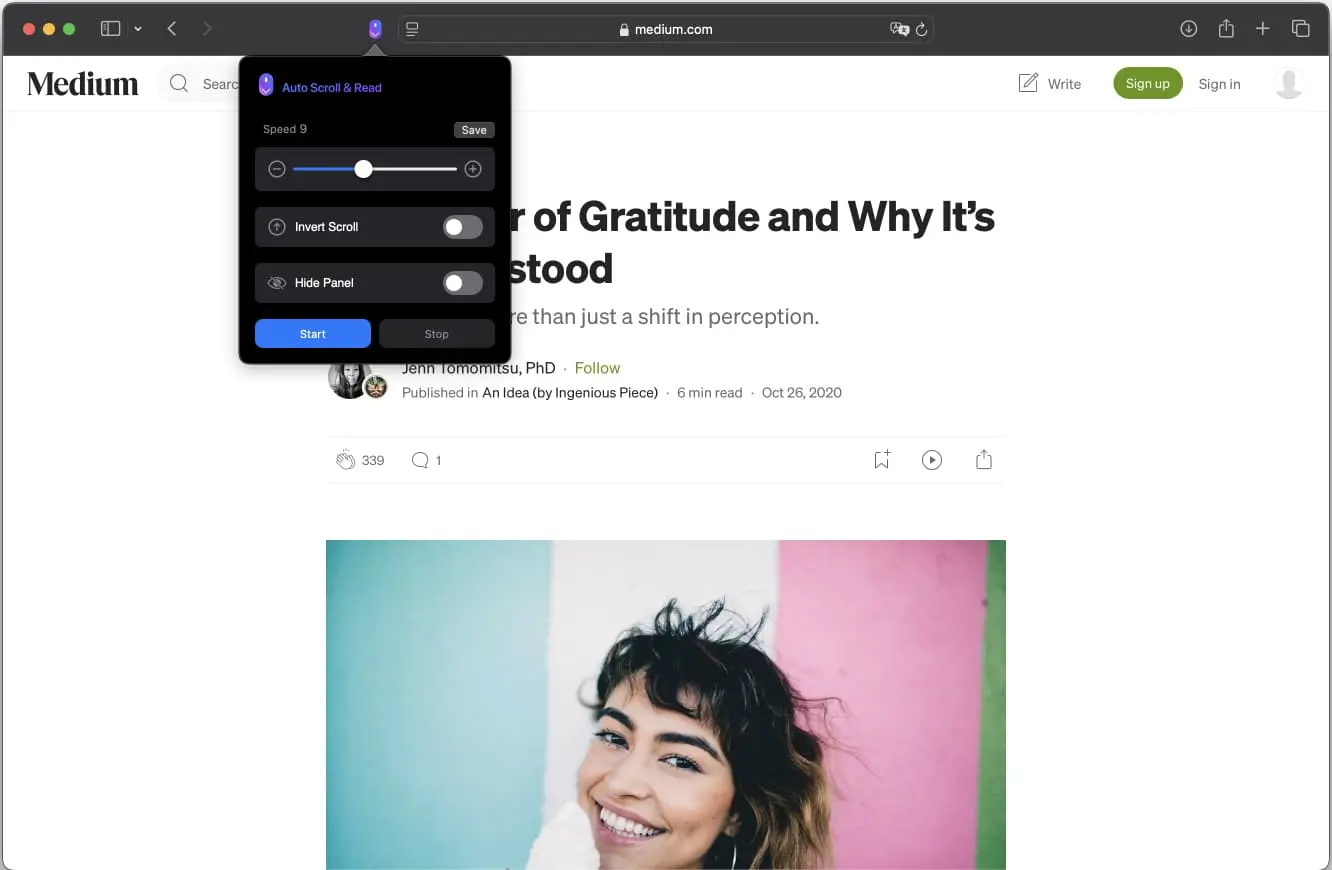
Auto Scroll and Read to rozszerzenie do Safari, które robi jedną rzecz wyjątkowo dobrze: zapewnia automatyczne przewijanie stron w Safari w tempie dopasowanym do Twojego stylu czytania. Zamiast ciągłego przesuwania palcem po ekranie lub kręcenia kółkiem myszy, uruchamiasz przewijanie i skupiasz się na treści.
Problem, który rozwiązuje Auto Scroll and Read, jest zaskakująco powszechny: ręczne przewijanie rozbija rytm czytania. W dłuższych materiałach — newsach, blogach, dokumentach czy rozbudowanych postach — te mikroprzerwy potrafią zmęczyć. To samo dotyczy treści wizualnych, takich jak komiksy, manga czy manhwa, gdzie płynne przewijanie jest kluczowe dla komfortu. Jeśli interesuje Cię automatyczne przewijanie i przewijanie stron bez wysiłku, to narzędzie zostało zbudowane dokładnie pod ten scenariusz.
Dlaczego Auto Scroll and Read to obowiązkowa pozycja dla użytkowników Safari
W świecie, w którym większość pracy i rozrywki przeniosła się do przeglądarki, wygoda czytania zaczyna mieć znaczenie porównywalne z szybkością łącza. Auto Scroll and Read zamienia ręczne przewijanie w proces automatyczny, co w praktyce oznacza mniej rozproszeń i bardziej „ciągłe” czytanie. To przewijanie stron, które działa w tle, a Ty możesz skupić się na tym, po co w ogóle otworzyłeś dany materiał.
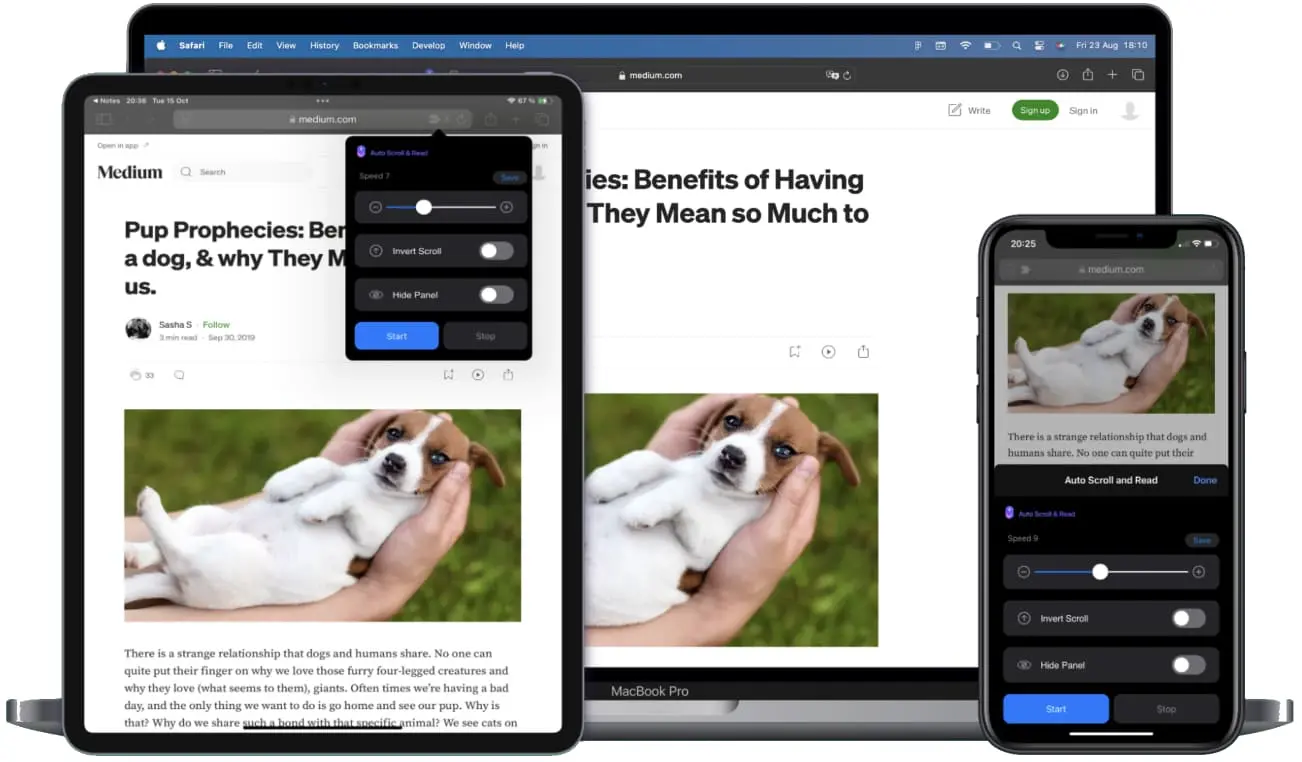
Największa różnica ujawnia się przy dłuższych sesjach: czytasz artykuł, raport, eBook lub wątek i nie musisz co chwilę przerywać, żeby przesunąć widok. Właśnie w takich sytuacjach automatyczne przewijanie staje się narzędziem produktywności, a nie tylko „miłym dodatkiem”. Jeśli szukasz rozwiązania typu rozszerzenie Safari (w praktyce: rozszerzenie do Safari), które usprawnia codzienny kontakt z treścią, to propozycja warta uwagi — tym bardziej że działa na macOS, iOS oraz iPadOS.
Najważniejsze funkcje Auto Scroll and Read
Lista możliwości jest skoncentrowana na jednym celu: żeby automatyczne przewijanie było wygodne, elastyczne i gotowe do użycia na różnych typach treści. Oto kluczowe funkcje, które realnie wpływają na komfort przeglądania:
- Auto Scroll (automatyczne przewijanie): uruchamiasz przewijanie i czytasz bez ciągłych gestów na touchpadzie, ekranie czy myszy — idealne do długich artykułów i rozbudowanych wpisów.
- Regulowana prędkość przewijania: dopasowujesz tempo do własnego stylu czytania — wolniej do analizy, szybciej do skanowania treści.
- Zapisywanie preferencji: gdy znajdziesz „swoje” tempo, możesz je zapisać i szybko wracać do ulubionych ustawień bez każdorazowej konfiguracji.
- Czytanie komiksów bez użycia rąk: wygodne przewijanie materiałów takich jak komiksy, manga i manhwa, gdy zależy Ci na płynności i braku przerw.
- Odwrócone przewijanie (reverse scrolling): możliwość płynnego przewijania od dołu do góry — przydatne, gdy chcesz wracać do wcześniejszych fragmentów w kontrolowany sposób.
- Intuicyjny interfejs: prostota obsługi ma znaczenie — kilka kliknięć i możesz zacząć przewijanie stron dokładnie tak, jak lubisz.
- Zgodność między urządzeniami: dostępność na macOS, iOS i iPadOS wspiera spójny nawyk czytania niezależnie od tego, czy jesteś przy biurku, czy w podróży.
- Wielojęzyczność: lokalizacja w ponad 10 językach ułatwia start i korzystanie z narzędzia użytkownikom na całym świecie.
- Dobre dopasowanie do różnych treści: newsy, blogi, social media, eBooki i PDF-y — wszędzie tam, gdzie przewijanie stron jest częścią doświadczenia, ciągły scroll potrafi wyraźnie poprawić komfort.
Jak zainstalować Auto Scroll and Read
Instalacja Auto Scroll and Read przebiega podobnie jak w przypadku innych aplikacji z dodatkiem do Safari. Najważniejsze jest, by po pobraniu włączyć rozszerzenie do Safari w ustawieniach przeglądarki.
Krok po kroku:
- Otwórz App Store i przejdź do strony Auto Scroll and Read.
- Pobierz i zainstaluj aplikację na swoim urządzeniu (macOS, iOS lub iPadOS).
- Włącz rozszerzenie do Safari w ustawieniach Safari (na Macu w Safari > Ustawienia > Rozszerzenia; na iPhonie/iPadzie w Ustawieniach > Safari > Rozszerzenia).
- Jeśli system poprosi o zgody lub uprawnienia, przeczytaj je uważnie i skonfiguruj zgodnie z własnymi preferencjami.
- Otwórz dowolną stronę w Safari i sprawdź, czy funkcje automatycznego przewijania są dostępne.
Jak korzystać z Auto Scroll and Read, aby działać maksymalnie efektywnie
Najlepszy efekt daje traktowanie automatycznego przewijania jak ustawienia „czytelnicze”, a nie jednorazowego gadżetu. Zacznij od dopasowania prędkości: inne tempo sprawdzi się przy czytaniu analitycznym (np. raportów), a inne przy przeglądaniu newsów czy feedów w social media. Po znalezieniu optymalnych wartości zapisz preferencje, aby kolejne sesje były bezobsługowe.
Dobrym nawykiem jest też korzystanie z odwróconego przewijania wtedy, gdy wracasz do cytatu, fragmentu instrukcji albo konkretnego kadru w komiksie. Zamiast nerwowego „szukania” miejsca na osi przewijania, możesz kontrolowanie przesuwać widok w górę w tempie, które nie wybija z rytmu.
W praktyce Auto Scroll and Read świetnie pasuje do scenariusza „czytam i notuję”: uruchamiasz przewijanie stron w Safari, a drugą rękę masz wolną na klawiaturę, rysik lub notatnik. To proste, ale bardzo skuteczne usprawnienie, zwłaszcza gdy treści jest dużo, a czas ograniczony.
Jak Auto Scroll and Read zwiększa produktywność
Produktywność rzadko wynika z jednego wielkiego „triku”. Częściej buduje się ją z drobnych usprawnień, które redukują tarcie w codziennych zadaniach. Automatyczne przewijanie eliminuje powtarzalny gest, który pojawia się setki razy podczas czytania i researchu. A gdy odpada konieczność ciągłego przewijania stron, łatwiej utrzymać koncentrację na sensie tekstu.
Przykłady zastosowań, w których to naprawdę działa:
- Research i praca z długimi źródłami: czytasz artykuły branżowe, dokumentację lub analizy i pozwalasz, by strona przewijała się płynnie w tempie dopasowanym do Ciebie.
- Nauka i powtórki: przy materiałach edukacyjnych w formie webowej możesz ograniczyć „przeskakiwanie” wzrokiem wynikające z ręcznego scrollowania.
- Czytanie w podróży: na iPhonie lub iPadzie automatyczne przewijanie bywa wygodniejsze niż ciągłe ruchy kciukiem, zwłaszcza gdy trzymasz urządzenie jedną ręką.
- Treści wizualne: komiksy, manga i manhwa zyskują na płynności, gdy przewijanie stron nie wymaga stałego dotykania ekranu.
- Szybkie skanowanie informacji: ustawiasz wyższą prędkość, by przejrzeć feed lub długi artykuł i wyłapać interesujące fragmenty, a potem zwalniasz tempo do dokładnej lektury.
Ważne jest też to, że Auto Scroll and Read jest dostępne na macOS, iOS i iPadOS. Jeśli pracujesz naprzemiennie na kilku urządzeniach, spójny sposób czytania i przewijania stron pomaga szybciej „wejść w tryb” bez uczenia się na nowo nawyków.
Kto najbardziej skorzysta z Auto Scroll and Read?
To rozszerzenie do Safari jest szczególnie trafione dla osób, które spędzają dużo czasu na czytaniu w przeglądarce i czują zmęczenie ciągłym scrollowaniem. Najbardziej oczywiste grupy to:
- czytelnicy długich tekstów: artykułów, blogów, analiz i reportaży,
- osoby pracujące z treścią: redaktorzy, marketerzy, researcherzy, analitycy,
- uczniowie i studenci uczący się z materiałów online,
- fani komiksów, mangi i manhwy, którzy chcą czytać „hands-free”,
- użytkownicy iPada, którzy konsumują treści jak na czytniku,
- każdy, kto chce usprawnić przewijanie stron i ograniczyć powtarzalne gesty.
Jeśli Twoje hasła wyszukiwania to „automatyczne przewijanie”, „przewijanie stron” albo „rozszerzenia do Safari do czytania”, Auto Scroll and Read idealnie wpisuje się w te potrzeby — bez komplikowania reszty pracy w przeglądarce.
Bezpieczeństwo i prywatność w Auto Scroll and Read
Każde rozszerzenie do Safari działa w kontekście przeglądarki, więc naturalnie pojawiają się pytania o bezpieczeństwo i prywatność. W przypadku Auto Scroll and Read w dostarczonych informacjach nie ma szczegółowego opisu polityki prywatności ani zakresu danych, dlatego nie warto zakładać niczego „na słowo”. Najlepszą praktyką jest sprawdzenie sekcji prywatności na karcie aplikacji w App Store oraz uważne przeczytanie komunikatów o uprawnieniach podczas włączania rozszerzenia.
Ogólna zasada jest prosta: instaluj tylko te rozszerzenia do Safari, których faktycznie potrzebujesz, regularnie je aktualizuj i okresowo przeglądaj listę aktywnych dodatków w Safari. Dzięki temu zachowujesz kontrolę nad środowiskiem przeglądania, a jednocześnie korzystasz z wygody, jaką daje automatyzacja.
Gdzie pobrać Auto Scroll and Read
Auto Scroll and Read pobierzesz z App Store pod adresem: https://apps.apple.com/app/auto-scroll-and-read/id6657988236. Po instalacji włączysz je jako rozszerzenie do Safari w ustawieniach Safari na macOS, iOS lub iPadOS.
Jeżeli interesują Cię także inne rozszerzenia do Safari pod kątem czytania, organizacji pracy czy automatyzacji przeglądania, warto regularnie zaglądać do katalogów i zestawień, które porządkują ten ekosystem. To najszybszy sposób, by znaleźć narzędzie dopasowane do konkretnego stylu pracy.
Podsumowanie: uprość przeglądanie z Auto Scroll and Read
Auto Scroll and Read to praktyczne rozszerzenie do Safari dla każdego, kto czyta dużo w przeglądarce i chce przenieść przewijanie stron na autopilota. Regulowana prędkość, możliwość zapisu preferencji, odwrócone przewijanie oraz nastawienie na różne typy treści (od newsów po komiksy i PDF-y) sprawiają, że automatyczne przewijanie staje się codziennym ułatwieniem, a nie ciekawostką.
Jeśli chcesz sprawdzić, jak duża jest różnica między ręcznym scrollowaniem a płynnym „czytaniem bez przerw”, pobierz Auto Scroll and Read z App Store i przetestuj na swoich ulubionych stronach. W świecie, w którym informacja nie przestaje płynąć, czasem największą ulgę daje po prostu lepsze przewijanie.