


O Mundo das Extensões do Safari
Há muito que o Safari deixou de ser “apenas” o navegador da Apple. Para muitos utilizadores, é o centro do trabalho diário: onde se lêem notícias, se pesquisam referências, se consultam documentos, se acompanham redes sociais, se estudam PDFs e se consome conteúdo longo. É precisamente aqui que uma extensão do Safari pode fazer a diferença — ao acrescentar pequenas capacidades que, somadas, transformam a experiência de navegação.
Em termos simples, as extensões do Safari são complementos que adicionam funcionalidades ao Safari: automatizam tarefas repetitivas, introduzem atalhos úteis, ajustam comportamentos de páginas e personalizam fluxos de trabalho. Quando são bem desenhadas, estas ferramentas desaparecem no fundo e deixam apenas o resultado: menos fricção, mais foco e um navegador que trabalha ao seu ritmo.
Os benefícios costumam ser imediatos: produtividade (menos cliques, menos gestos), conforto (menos esforço físico em sessões longas) e consistência (o mesmo comportamento entre macOS, iOS e iPadOS quando a solução é multiplataforma). Para quem passa horas a ler e a fazer pesquisa, há um ganho concreto em reduzir micro-interrupções — como aquele movimento constante de scroll que, sem se dar conta, quebra a concentração.
Onde encontrar estas ferramentas? Na prática, a maioria das soluções chega através da App Store, onde também é possível consultar informações relevantes, como requisitos de sistema, screenshots, notas de versão e detalhes de privacidade fornecidos pelo programador. É também na App Store que se descobre rapidamente se uma app oferece compatibilidade com macOS, iOS e iPadOS — um ponto crucial para quem alterna entre Mac, iPhone e iPad ao longo do dia.
A instalação é normalmente simples: descarrega-se a app pela App Store e, depois, ativa-se a respetiva extensão do Safari nas definições do Safari. Em macOS, isso costuma acontecer nas definições do Safari; em iOS e iPadOS, nas Definições do sistema, na área do Safari. A partir daí, a extensão do Safari passa a estar disponível diretamente na barra de ferramentas ou no menu de extensões, pronta a ser usada quando necessário.

O que é o Auto Scroll and Read?
O Auto Scroll and Read é uma solução focada numa ideia muito concreta: permitir rolagem automática em websites no Safari, à velocidade que preferir, para que possa concentrar-se no conteúdo em vez de estar constantemente a fazer scroll manual. Numa era de leitura contínua — artigos longos, threads, blogs, páginas com texto infinito, documentos e até conteúdo visual — a proposta é direta: automatizar o gesto repetitivo que mais interrompe a leitura.
O problema que resolve é familiar: ler no ecrã exige um “ritmo” estável, mas o scroll manual introduz quebras. Cada gesto no trackpad, roda do rato ou deslize no ecrã é uma micro-decisão — quando acelerar, quando abrandar, quando parar. O Auto Scroll and Read coloca esse controlo num modo contínuo e personalizável, transformando o Safari num verdadeiro rolador de páginas ajustado ao seu ritmo de leitura.
Além disso, por estar disponível em macOS, iOS e iPadOS, o Auto Scroll and Read encaixa num cenário comum: começar a leitura no Mac durante o trabalho, continuar no iPhone em deslocação e terminar no iPad à noite. Para quem procura uma experiência consistente de rolagem automática, esta compatibilidade multi-dispositivo é parte essencial do valor.
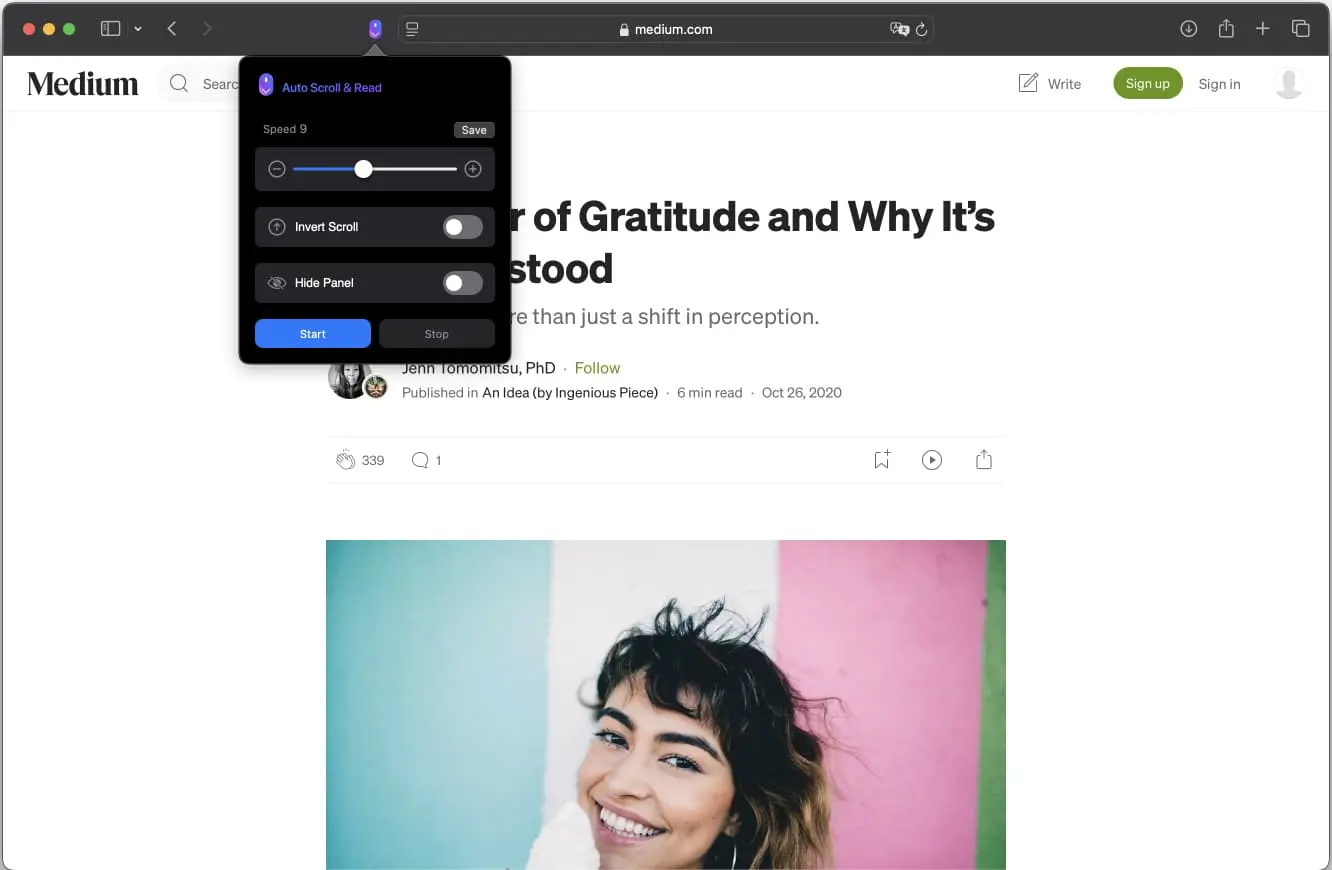
Porque o Auto Scroll and Read é imprescindível para utilizadores do Safari
Há duas formas de olhar para este tipo de ferramenta: conveniência e produtividade. No lado da conveniência, a rolagem automática reduz o esforço físico e mental em sessões longas — seja a ler um artigo extenso, a percorrer um PDF, ou a acompanhar atualizações em sites com conteúdo contínuo. Menos gestos, menos interrupções, mais conforto.
No lado da produtividade, o ganho está na continuidade. Quando o scroll se torna um “serviço” automático, o cérebro mantém-se mais tempo em modo de leitura e compreensão. Para estudantes, profissionais que fazem pesquisa, jornalistas, analistas e qualquer pessoa que consuma muita informação no browser, isto traduz-se em menos dispersão. E para quem lê por lazer — notícias, blogs, eBooks, redes sociais — é uma forma simples de tornar o Safari mais fluido.
Outro ponto prático: a personalização. Nem toda a gente lê à mesma velocidade, e a mesma pessoa lê a velocidades diferentes dependendo do conteúdo. Um bom rolador de páginas tem de permitir ajustar o ritmo — e é aqui que o Auto Scroll and Read se posiciona claramente com foco na personalização da rolagem automática e na capacidade de guardar preferências para acesso rápido.
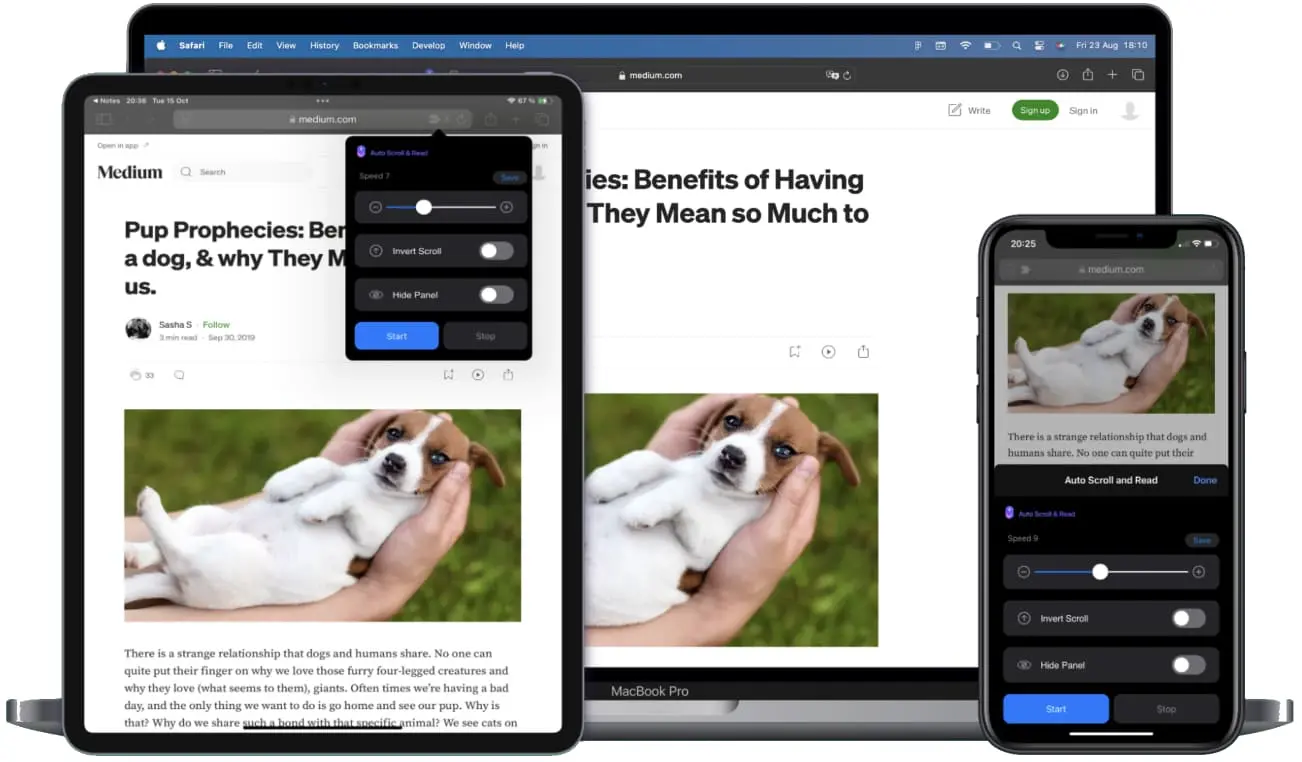
Principais funcionalidades do Auto Scroll and Read
Como extensão do Safari orientada para leitura contínua, o Auto Scroll and Read reúne um conjunto de funcionalidades que atacam o essencial: automatizar o scroll, dar controlo ao utilizador e manter a experiência simples. Eis o que se destaca.
- Rolagem automática em páginas web: ativa a rolagem automática para percorrer websites sem scroll manual, reduzindo distrações e tornando a leitura mais contínua.
- Velocidade de scroll personalizável: ajusta a rolagem automática ao seu ritmo de leitura — mais lenta para textos densos, mais rápida para percorrer conteúdo de forma exploratória.
- Guardar preferências de rolagem: depois de encontrar a velocidade ideal, pode guardar as definições para reutilizar rapidamente e manter consistência entre leituras.
- Leitura mãos-livres para banda desenhada, manga e manhwa: pensado para quem consome conteúdo visual sequencial e quer avançar sem toques constantes no ecrã.
- Rolagem inversa (de baixo para cima): útil para rever secções anteriores, voltar a citações, ou simplesmente navegar de forma mais flexível sem perder o controlo do fluxo.
- Interface intuitiva: um design orientado para simplicidade, para começar rapidamente e ajustar o essencial sem fricção.
- Compatibilidade multi-dispositivo: disponível em macOS, iOS e iPadOS, suportando uma experiência consistente em diferentes contextos e ecrãs.
- Suporte multi-idioma: localizado em mais de 10 idiomas, ajudando a tornar a ferramenta acessível a uma base ampla de utilizadores.
- Adequado a vários tipos de conteúdo: notícias, blogs, redes sociais, eBooks, PDFs e páginas longas tornam-se mais fáceis de acompanhar com um rolador de páginas contínuo.
Na prática, estas funções encaixam em três objetivos: automatização (rolagem automática), controlo (velocidade, inversão) e consistência (preferências guardadas e compatibilidade). Para quem procura uma extensão do Safari focada em leitura, é uma abordagem clara e direta.
Como instalar o Auto Scroll and Read
A instalação do Auto Scroll and Read segue o percurso típico de uma extensão do Safari distribuída via App Store. O processo é rápido e, uma vez feito, fica disponível no Safari para ativar quando precisar.
Passo a passo recomendado:
1) Abra a App Store através do link oficial do Auto Scroll and Read e instale a aplicação no seu dispositivo (macOS, iOS ou iPadOS).
2) Depois de instalar, ative a extensão do Safari nas definições:
No macOS: abra o Safari e procure a área de extensões nas definições do Safari para permitir o Auto Scroll and Read.
No iOS e iPadOS: abra as Definições do sistema, entre na secção do Safari e ative o Auto Scroll and Read nas extensões disponíveis.
3) Volte ao Safari e confirme que o Auto Scroll and Read aparece como opção acessível a partir do menu de extensões ou da barra de ferramentas, pronto para iniciar a rolagem automática.
Como usar o Auto Scroll and Read com máxima eficiência
Para tirar o melhor partido de um rolador de páginas, vale a pena tratar a rolagem automática como um “ritmo” que se adapta ao tipo de conteúdo. Um artigo de análise ou um capítulo de eBook pede um scroll mais lento e constante; já uma página de pesquisa, uma lista longa de resultados ou um feed pode beneficiar de uma velocidade mais rápida, pensada para “varrer” informação.
Uma abordagem eficaz é começar com uma velocidade conservadora e ir ajustando até encontrar o ponto em que consegue ler sem antecipar o próximo parágrafo. Quando chegar a esse valor, use a função de guardar preferências do Auto Scroll and Read para reutilizar a configuração e evitar ajustes repetidos. Ao longo de uma semana, isto traduz-se em menos tempo a “afinar” e mais tempo a ler.
Para conteúdos visuais como manga, manhwa ou banda desenhada, a vantagem está no modo mãos-livres: em vez de toques constantes para avançar, a rolagem automática mantém a sequência fluida. Se estiver a ler no iPad, por exemplo, pode posicionar o dispositivo numa secretária e deixar o conteúdo progredir ao ritmo que preferir, ajustando apenas quando muda o tipo de página ou a densidade do conteúdo.
E não ignore a rolagem inversa. Numa leitura mais técnica — um PDF com referências, um artigo com notas, uma página com tabelas — é comum precisar de voltar atrás para confirmar um número, reler uma citação ou cruzar informação. A capacidade de rolar de baixo para cima ajuda a fazer essa revisão sem “quebrar” totalmente o fluxo.
Como o Auto Scroll and Read aumenta a produtividade
A produtividade, no contexto do browser, raramente vem de uma única grande funcionalidade. Normalmente, vem da eliminação de pequenas interrupções. A rolagem automática faz exatamente isso: remove um gesto repetitivo e devolve atenção ao conteúdo. Para quem trabalha com leitura contínua — relatórios, investigação, monitorização de notícias, documentação — isto cria blocos de foco mais longos.
Imagine alguns cenários comuns. Um profissional de marketing a analisar tendências em blogs e redes sociais pode usar o Auto Scroll and Read como rolador de páginas para percorrer rapidamente secções e parar apenas quando encontra algo relevante. Um estudante a preparar um trabalho pode manter uma velocidade constante enquanto faz anotações, sem alternar continuamente entre ler e fazer scroll. Um utilizador que acompanha notícias em fim de dia pode simplesmente ativar a rolagem automática e ler como se estivesse a folhear uma revista digital.
Há também uma vantagem física e ergonómica: menos movimentos repetidos significam menos fadiga, sobretudo em sessões longas. No Mac, reduz a dependência do trackpad ou do rato; no iPhone e iPad, diminui a necessidade de deslizes constantes. No total, é um tipo de melhoria que parece pequena, mas que se torna óbvia quando passa a estar sempre disponível no Safari.
Quem pode beneficiar do Auto Scroll and Read?
O Auto Scroll and Read é especialmente indicado para quem lê muito no Safari e quer uma experiência mais fluida e controlada. Se a sua rotina envolve artigos longos, newsletters em página, documentação, eBooks, PDFs ou feeds que parecem não ter fim, a rolagem automática torna-se rapidamente um hábito.
Também é uma opção muito interessante para fãs de manga, manhwa e banda desenhada, onde o modo mãos-livres pode aumentar o conforto e a imersão. E para quem alterna entre dispositivos Apple, a disponibilidade em macOS, iOS e iPadOS permite manter o mesmo tipo de experiência, com o Safari a comportar-se de forma previsível em qualquer ecrã.
Em termos de perfil, é uma extensão do Safari que se adapta bem a leitores intensivos, estudantes, profissionais de pesquisa, criadores de conteúdo e qualquer pessoa que queira um rolador de páginas prático para consumo diário de informação.
Segurança e privacidade no Auto Scroll and Read
Quando se instala uma extensão do Safari, é natural querer perceber que dados podem ser acedidos e em que contexto. No caso do Auto Scroll and Read, a informação específica sobre privacidade e recolha de dados deve ser confirmada na listagem da App Store, onde o programador apresenta os detalhes relevantes e onde pode ver as permissões e a secção de privacidade associada.
Como recomendação geral, antes de ativar qualquer uma das extensões do Safari, vale a pena: ler atentamente a descrição, rever as notas de privacidade na App Store e confirmar que as permissões solicitadas fazem sentido para a funcionalidade proposta. Uma ferramenta de rolagem automática e rolador de páginas deve, idealmente, alinhar permissões com o objetivo: melhorar a navegação e a leitura, sem pedir acesso desnecessário.
Onde descarregar o Auto Scroll and Read
Pode descarregar o Auto Scroll and Read diretamente na App Store através do link oficial. Sendo uma solução disponível em macOS, iOS e iPadOS, é uma escolha prática para quem quer rolagem automática consistente em todos os dispositivos Apple onde usa o Safari.
Se está à procura de uma extensão do Safari orientada para leitura, com foco em rolagem automática, velocidade ajustável e preferências guardadas, vale a pena experimentar e perceber como um rolador de páginas bem integrado muda a forma como consome conteúdo no dia a dia.
Conclusão: simplifique o seu fluxo de leitura com o Auto Scroll and Read
As extensões do Safari são, muitas vezes, a forma mais rápida de melhorar o navegador sem alterar a sua rotina — apenas removendo atrito. Nesse sentido, o Auto Scroll and Read acerta no essencial: rolagem automática, controlo de velocidade, preferências guardadas, rolagem inversa e um uso particularmente confortável para leitura contínua, incluindo comics, manga e manhwa.
Num mundo em que lemos mais do que nunca no browser, um rolador de páginas que respeita o seu ritmo pode ser uma melhoria surpreendentemente transformadora. Se a sua navegação no Safari passa por artigos longos, PDFs, eBooks, blogs e redes sociais, experimentar o Auto Scroll and Read é uma forma simples de tornar a leitura mais fluida, focada e confortável.