0. 중요: 모든 단계를 완료하고 확장 프로그램을 활성화한 후에는 Safari를 완전히 종료한 뒤 다시 열어야 합니다.
- 경우에 따라 Safari는 확장 프로그램이 설치되고 활성화된 후에도 바로 인식하지 못할 수 있습니다.
- 이 경우 Safari를 완전히 종료한 뒤 다시 여는 것을 권장합니다. 이렇게 하면 문제가 해결되는 경우가 많습니다.
- iOS에서는 Safari를 닫았다가 다시 열면 됩니다.
- macOS에서는 Safari 아이콘을 마우스 오른쪽 버튼으로 클릭한 다음 “종료” 를 선택해 주세요. Command + Q 를 사용하는 경우 Safari가 완전히 종료되지 않을 수 있습니다.
1. 원하는 Safari 확장 프로그램 다운로드 및 설치:
- App Store를 열고 설치하려는 Safari 확장 프로그램을 검색하세요.
- 받기를 누른 뒤 설치를 눌러 확장 프로그램을 다운로드합니다.
- 설치가 완료되면, 기기 화면에서 확장 프로그램을 엽니다.
2. Safari 설정 열기:
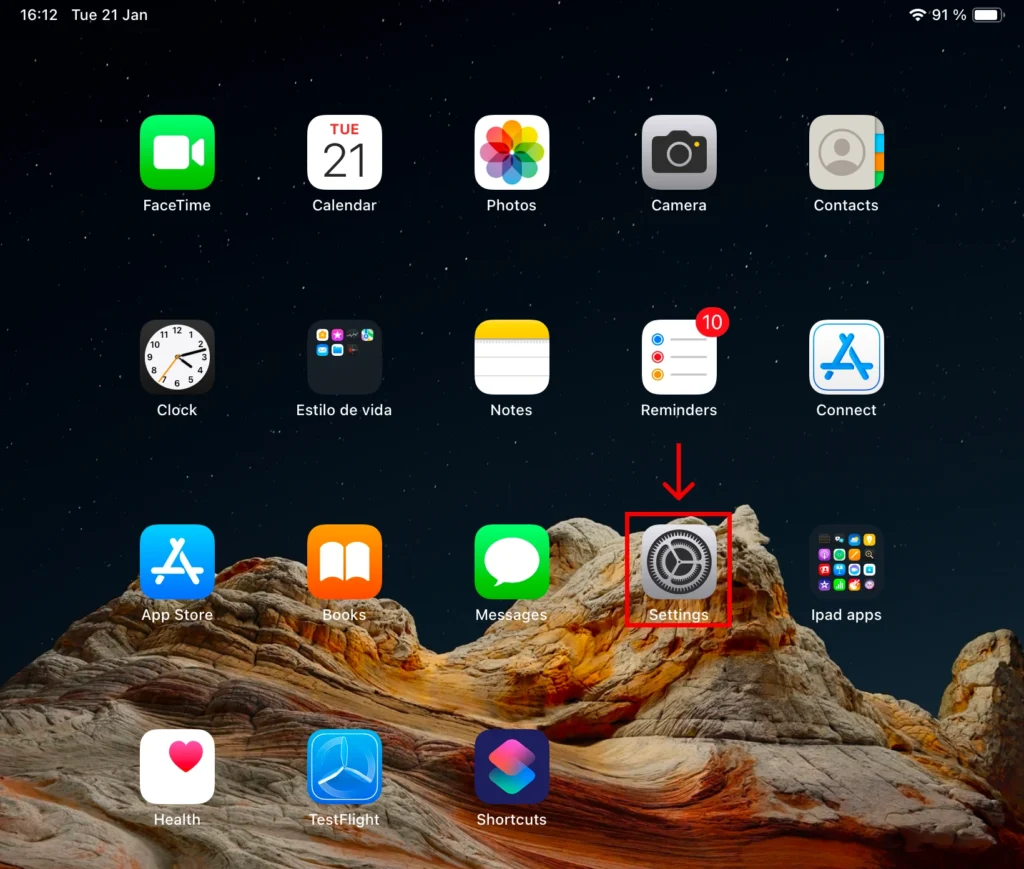
- 기기의 홈 화면에서 설정 아이콘을 누릅니다.
3. 앱 섹션에서 Safari 선택:
- 아래로 스크롤하여 앱 섹션을 찾습니다.
- 설치된 앱 목록에서 Safari를 선택합니다.
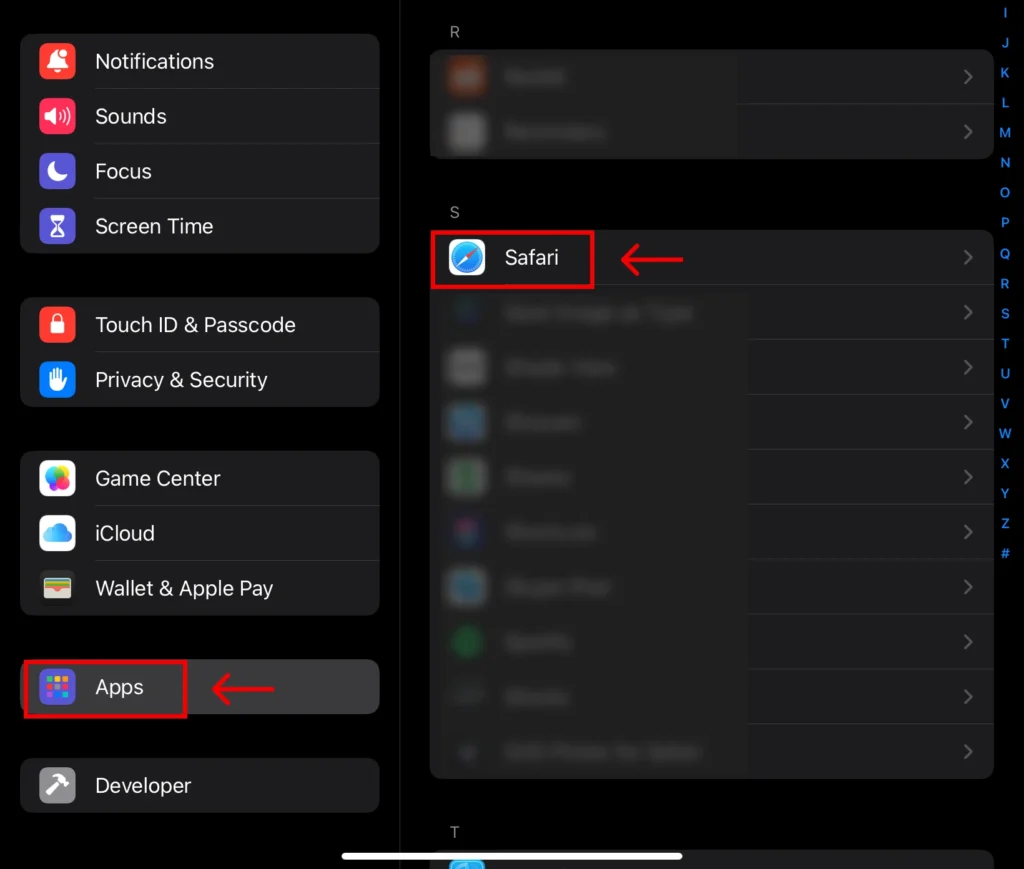
4. 확장 프로그램 섹션 선택:
- 새 화면에서 일반 섹션으로 스크롤한 뒤 확장 프로그램을 선택합니다.
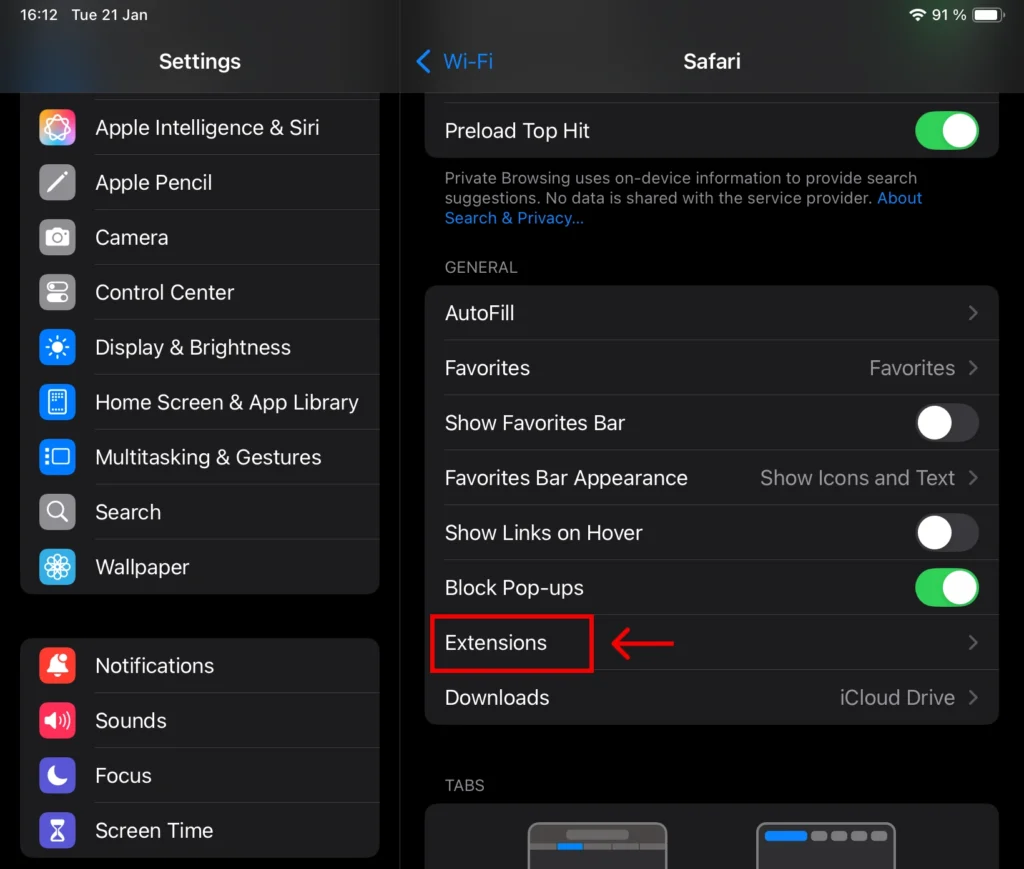
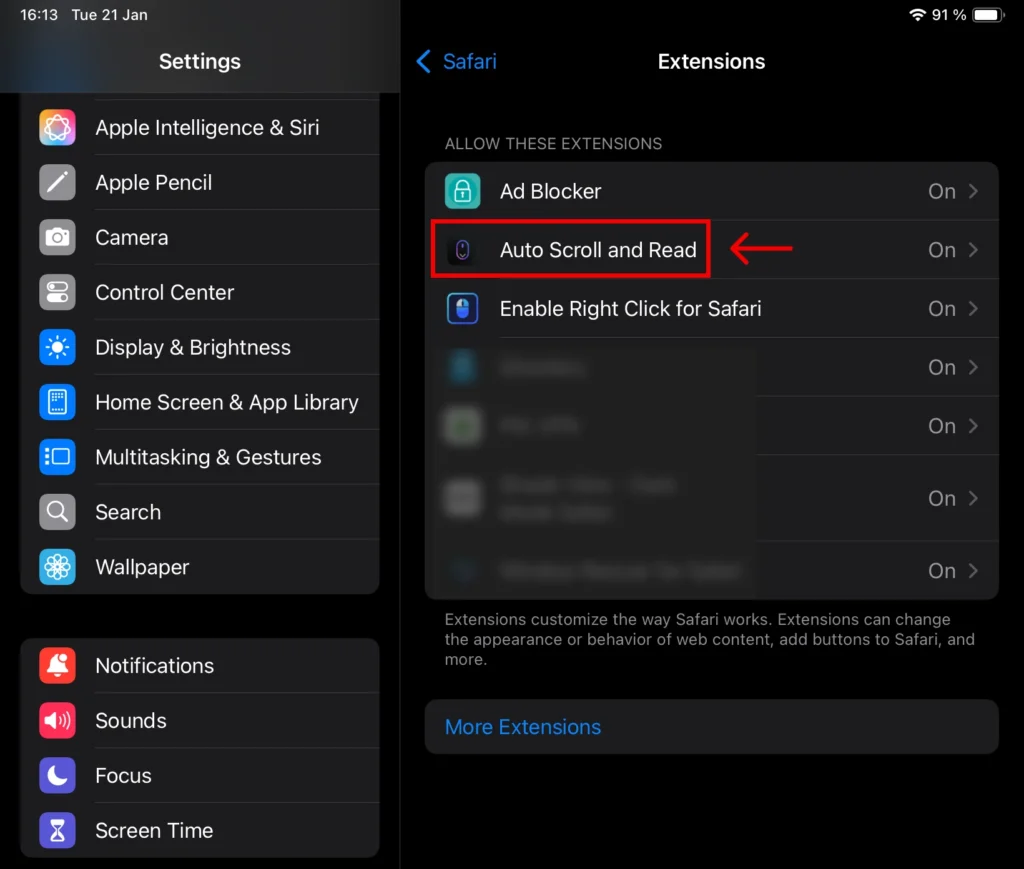
5. Safari 확장 프로그램 활성화 및 권한 부여:
- 확장 프로그램 화면에서 사용하려는 Safari 확장 프로그램을 선택합니다(아래 이미지에서 빨간색으로 강조된 예 참조).
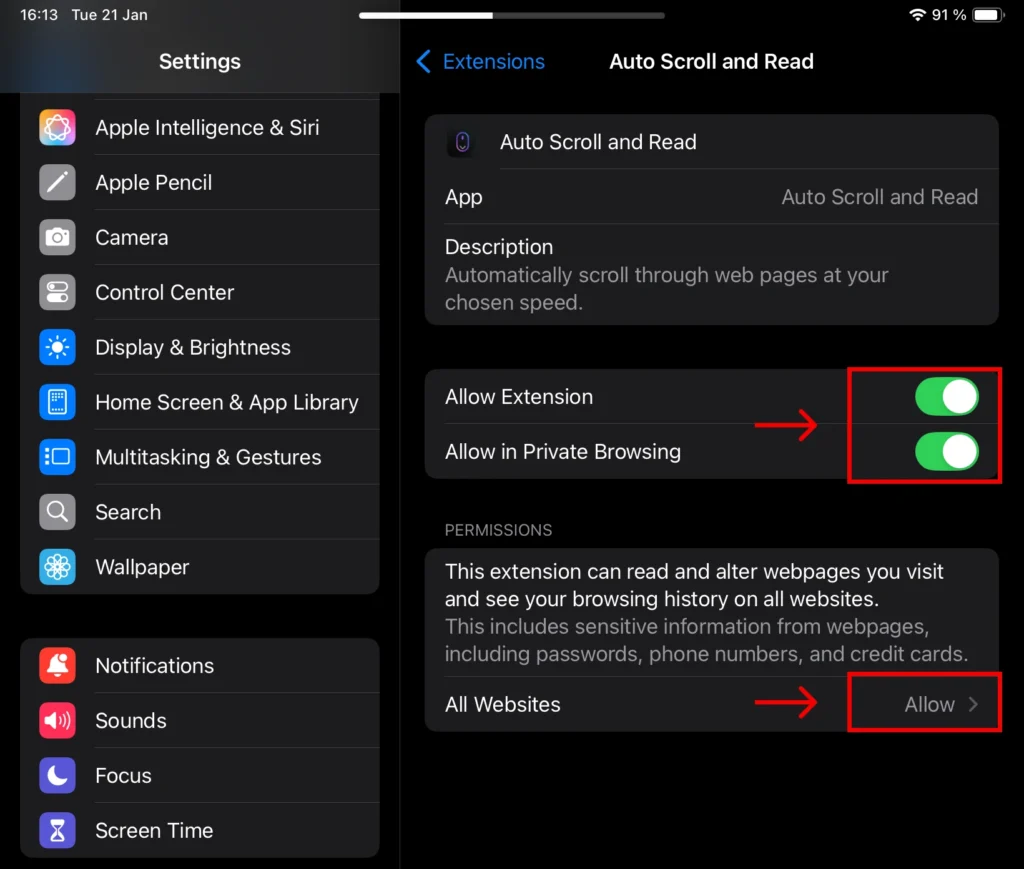
- 그러면 Safari 확장 프로그램의 옵션 화면이 열립니다.
- 확장 프로그램 허용 옵션을 켭니다.
- 권한 섹션에서 모든 웹사이트 옵션을 누르고 허용을 선택합니다.
6. Safari 확장 프로그램 사용 시작:
- 확장 프로그램을 활성화한 후 Safari를 엽니다.
- 검색창 왼쪽에 확장 프로그램 아이콘이 표시됩니다. 이를 누르세요.
- 새 메뉴가 열리며, 사용할 Safari 확장 프로그램을 선택할 수 있습니다.
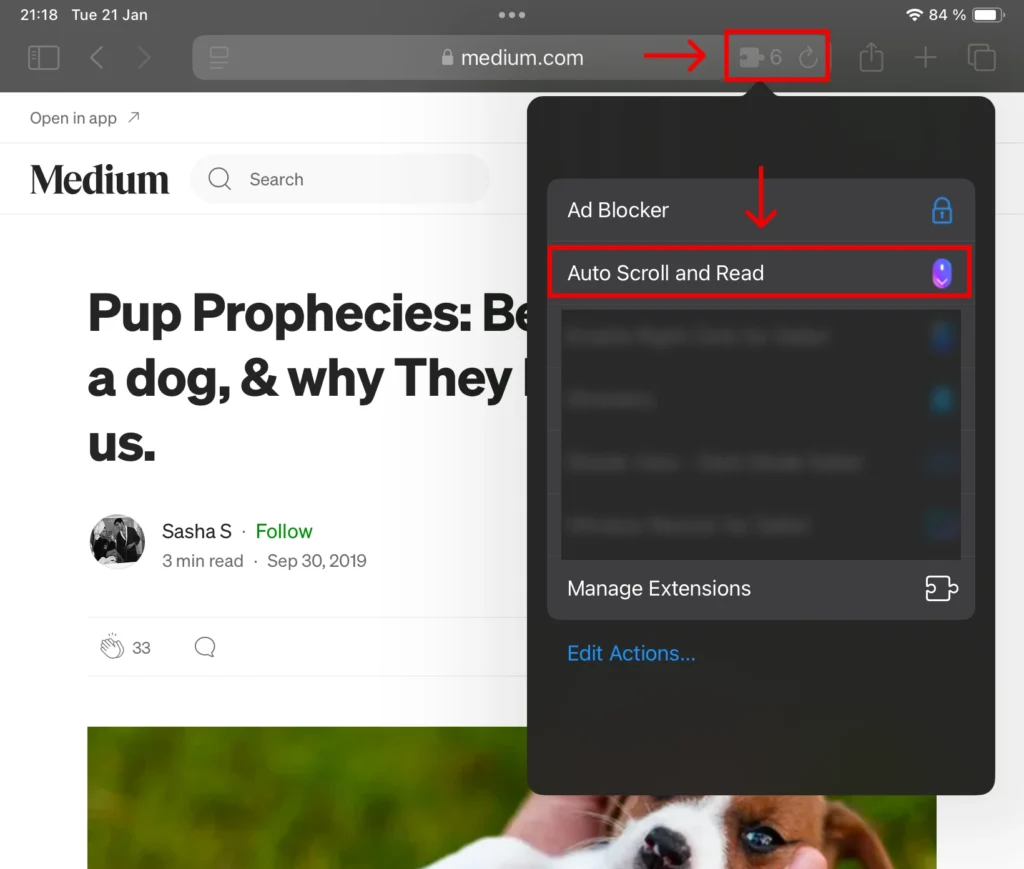
7. 중요: 모든 단계를 완료하고 확장 프로그램을 활성화한 후에는 Safari를 완전히 종료한 뒤 다시 열어야 합니다.
- 경우에 따라 Safari는 확장 프로그램이 설치되고 활성화된 후에도 바로 인식하지 못할 수 있습니다.
- 이 경우 Safari를 완전히 종료한 뒤 다시 여는 것을 권장합니다. 이렇게 하면 문제가 해결되는 경우가 많습니다.
- iOS에서는 Safari를 닫았다가 다시 열면 됩니다.
- macOS에서는 Safari 아이콘을 마우스 오른쪽 버튼으로 클릭한 다음 “종료” 를 선택해 주세요. Command + Q 를 사용하는 경우 Safari가 완전히 종료되지 않을 수 있습니다.
필수 Safari 확장 프로그램을 탐색하세요
Safari에서의 브라우징 경험을 크게 향상시킬 수 있는 확장 프로그램이 많이 있습니다. 다음은 반드시 확인해볼 만한 몇 가지 추천 확장 프로그램입니다:
- What Font for Safari: 어떤 웹페이지에서든 쉽게 글꼴을 식별할 수 있습니다. App Store에서 확인하고, 자세한 내용은 이 기사를 참고하세요.
- Color Sense: 디자이너를 위한 최상의 색상 선택 도구입니다. App Store에서 확인하고, 자세한 내용은 이 기사를 참고하세요.
- Window Resizer for Safari: 브라우저 창 크기 조정을 간단하게 만듭니다. App Store에서 확인하고, 자세한 내용은 이 기사를 참고하세요.
- Enable Right Click: 보호된 웹사이트에서도 마우스 오른쪽 클릭 및 콘텐츠 복사를 복원합니다. App Store에서 확인하고, 자세한 내용은 이 기사를 참고하세요.
- Shade View Dark Mode: 모든 웹사이트에 자동으로 다크 모드를 적용합니다. App Store에서 확인하고, 자세한 내용은 이 기사를 참고하세요.
- CSS Inspector: 모든 웹페이지의 CSS 요소에 접근하고 검사할 수 있습니다. App Store에서 확인하고, 자세한 내용은 이 기사를 참고하세요.
- SVG Picker: 웹사이트에서 SVG 파일을 보고 복사할 수 있습니다. App Store에서 확인하고, 자세한 내용은 이 기사를 참고하세요.
- Save Image as Type: 이미지를 원하는 형식(PNG, JPG, WebP)으로 저장할 수 있습니다. App Store에서 확인하고, 자세한 내용은 이 기사를 참고하세요.
- Page Ruler for Safari: 웹페이지 요소를 정밀하게 측정할 수 있습니다. App Store에서 확인하고, 자세한 내용은 이 기사를 참고하세요.
- Auto Scroll and Read: 웹사이트를 자동으로 스크롤합니다. App Store에서 확인하고, 자세한 내용은 이 기사를 참고하세요.
- Auto Scroll and Find: 특정 텍스트를 검색하면서 자동으로 스크롤합니다. App Store에서 확인하고, 자세한 내용은 이 기사를 참고하세요.
- Lorem Ipsum for Safari: 클릭 한 번으로 더미 텍스트를 생성할 수 있습니다. App Store에서 확인하고, 자세한 내용은 이 기사를 참고하세요.
- Porn Blocker for Safari: 성인 콘텐츠를 차단하여 집중력을 높일 수 있습니다. App Store에서 확인하고, 자세한 내용은 이 기사를 참고하세요.
- Focus Boost for Safari: 방해 요소를 최소화하여 생산성을 높입니다. App Store에서 확인하고, 자세한 내용은 이 기사를 참고하세요.
- Highlight Text for Safari: 텍스트를 강조 표시하고 저장합니다. App Store에서 확인하고, 자세한 내용은 이 기사를 참고하세요.
- Web Paint for Safari: Safari에서 직접 그리기, 페인팅, 주석 작성 및 스크린샷을 캡처합니다. App Store에서 확인하고, 자세한 내용은 이 기사를 참고하세요.