Comment réparer votre extension Safari lorsqu’elle ne fonctionne plus
Si votre extension Safari ne fonctionne pas après activation ou s’est soudainement arrêtée, ne vous inquiétez pas — vous n’êtes pas seul(e) ! Voici quelques étapes simples pour résoudre le problème et la remettre en marche.
Les extensions Safari sont grisées dans les Réglages
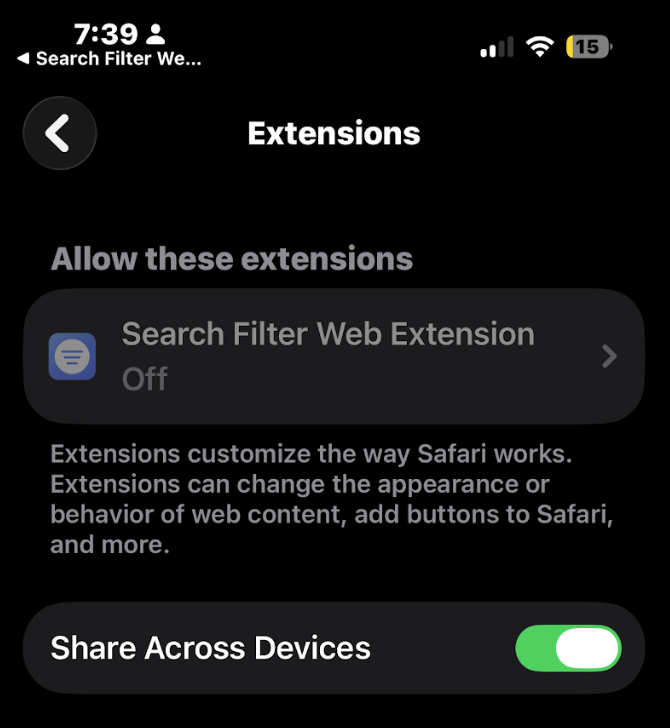
Si les extensions Safari apparaissent grisées dans Réglages iOS > Apps > Safari > Extensions, vérifie si des restrictions de Temps d’écran sont activées sur ton iPhone ou ton iPad.
Voici comment faire :
- Va dans Réglages > Temps d’écran > Contenu et confidentialité. Saisis ton code si nécessaire.
- Ouvre App Store, médias, Web et jeux.
- Va dans Contenu Web.
- Définis l’option sur Accès non restreint afin de pouvoir activer les extensions Safari.
Tu peux également désactiver complètement Contenu et confidentialité.
Tu devrais maintenant pouvoir activer les extensions Safari dans Réglages > Apps > Safari > Extensions.
Si ces restrictions de Temps d’écran sont importantes pour toi, tu peux les réactiver après avoir activé l’extension Safari. Cela n’affectera pas l’état actuel de l’extension, car les restrictions empêchent uniquement les utilisateurs de modifier les réglages des extensions.
0. Important : Après avoir terminé toutes les étapes d’installation et activé l’extension, veuillez fermer complètement Safari, puis le rouvrir.
- Il arrive parfois que Safari ne reconnaisse pas immédiatement une extension, même après son installation et son activation.
- Nous vous recommandons donc de fermer complètement Safari, puis de le rouvrir, car cela permet souvent de résoudre le problème.
- Sur iOS, il suffit simplement de fermer Safari, puis de le rouvrir.
- Sur macOS, veuillez faire un clic droit sur l’icône Safari et sélectionner « Quitter » au lieu d’utiliser Commande + Q, afin de vous assurer que Safari se ferme complètement.
1. Mettez à jour votre système d’exploitation
Assurez-vous que votre appareil utilise la dernière version d’iOS ou de macOS. Apple publie régulièrement des mises à jour qui corrigent les bugs affectant les extensions Safari.
2. Vérifiez les mises à jour de l’extension
Assurez-vous d’utiliser la dernière version de notre extension Safari. Rendez-vous sur l’App Store et vérifiez s’il y a des mises à jour disponibles, car nous améliorons continuellement notre application.
3. Désinstallez et réinstallez l’extension
Si votre système d’exploitation et notre extension Safari sont à jour, essayez de désinstaller l’extension, puis de la réinstaller depuis l’App Store. Cela résout souvent les problèmes inattendus.
4. Soyez conscient des bugs récents de Safari
Récemment, nous et d’autres développeurs avons constaté des bugs liés à Safari qui peuvent entraîner l’arrêt soudain ou le comportement inhabituel des extensions Safari. Si cela se produit, essayez ces solutions rapides :
- Fermez l’onglet actuel et ouvrez-en un nouveau avant de réutiliser l’extension Safari.
- Fermez complètement Safari et rouvrez-le.
Ces problèmes affectent plusieurs extensions Safari, pas seulement la nôtre.
Si vous rencontrez toujours des difficultés, n’hésitez pas à contacter notre équipe d’assistance !