
Le monde des extensions pour Safari
Il suffit de passer quelques heures par jour dans son navigateur pour s’en rendre compte: les petits “irritants” s’accumulent. Défilement répétitif, gestes identiques à l’infini, fatigue des poignets, perte de concentration au moment précis où l’on veut… lire. C’est précisément là que les extensions pour Safari prennent tout leur sens: elles transforment Safari en un outil plus personnel, plus efficace, mieux adapté à votre manière de travailler, d’apprendre, ou de vous détendre.
Concrètement, les extensions pour Safari sont de petits modules logiciels qui ajoutent des fonctions à Safari, ou modifient le comportement de certains sites pour améliorer l’expérience. Elles peuvent automatiser des actions répétitives, simplifier des tâches, améliorer la lisibilité de pages web, ou encore fluidifier des workflows. À l’échelle d’une journée, le gain semble discret. À l’échelle d’un mois, il peut devenir énorme—surtout quand on parle de productivité, d’accessibilité, et de confort de lecture.
Où trouver des extensions pour Safari fiables? Sur les plateformes officielles d’Apple via l’App Store, et via des répertoires spécialisés dédiés aux extensions pour Safari comme SafariWebExtensions.com. Ces sources facilitent la découverte, la comparaison et l’installation, tout en vous aidant à repérer les outils les plus pertinents selon vos besoins: lecture, productivité, personnalisation, ou confort d’usage.
L’installation, elle, est généralement simple: vous téléchargez l’app qui contient l’extension depuis l’App Store, puis vous activez l’extension dans Safari. Sur Mac, cela passe par les réglages/extensions de Safari. Sur iPhone et iPad, l’activation se fait via Réglages, puis Safari, puis Extensions. Une fois l’extension autorisée, elle apparaît dans Safari et peut être utilisée selon les options proposées. C’est une logique “Apple”: claire, centralisée, et pensée pour éviter les manipulations complexes.
Parmi les usages les plus populaires, on retrouve la lecture plus confortable—et notamment le défilement automatique. L’idée est simple: au lieu d’interrompre votre attention pour faire défiler une page, vous laissez la page défiler à votre rythme. C’est à la fois un gain de confort et un gain de concentration, particulièrement utile pour les formats longs (articles, blogs, eBooks) ou les contenus visuels en série (comics, mangas). Dans cet univers, un défileur web bien conçu peut changer la façon dont vous consommez du contenu au quotidien.

Qu’est-ce que “Auto Scroll and Read”?
Auto Scroll and Read est une extension pour Safari pensée pour une mission très précise: activer le défilement automatique des sites web dans Safari, à la vitesse qui vous convient. Plutôt que de faire défiler manuellement une page—au trackpad, à la souris, au doigt—l’extension prend le relais, et vous laisse vous concentrer sur l’essentiel: la lecture.
Le problème qu’elle résout est universel: le défilement manuel est une micro-interruption permanente. À chaque geste, votre regard décroche un instant, votre posture change, votre rythme de lecture se casse. Pour les contenus longs, cela devient une friction continue. Auto Scroll and Read répond à cette friction par une automatisation simple, réglable et réutilisable—le principe même d’un bon outil de productivité.
Autre point important: Auto Scroll and Read est disponible sur macOS, iOS et iPadOS. Cette compatibilité multi-appareils vise une continuité d’usage: lecture sur Mac au bureau, reprise sur iPhone en mobilité, confort sur iPad sur le canapé. Pour une extension pour Safari orientée lecture, c’est un avantage concret.
Pourquoi “Auto Scroll and Read” est indispensable aux utilisateurs de Safari
Le principal bénéfice de Auto Scroll and Read, c’est un confort de lecture immédiat. Le défilement automatique réduit la charge gestuelle: moins de gestes répétitifs, moins de micro-pauses, plus de fluidité. Sur des articles d’actualité, des billets de blog, ou des documents longs, l’expérience devient plus proche d’une lecture “continue”, comme si la page s’adaptait à vous plutôt que l’inverse.
Mais l’intérêt ne s’arrête pas au confort. C’est aussi une question de concentration et d’efficacité. Un défileur web bien réglé permet de garder un rythme stable, de limiter les interruptions, et de réduire la tentation de “survoler” parce que faire défiler est pénible. Dans un contexte professionnel, cela peut aider à parcourir de la documentation ou des articles de veille plus sereinement. Dans un contexte loisir, c’est un vrai plus pour la lecture de contenus visuels séquentiels.
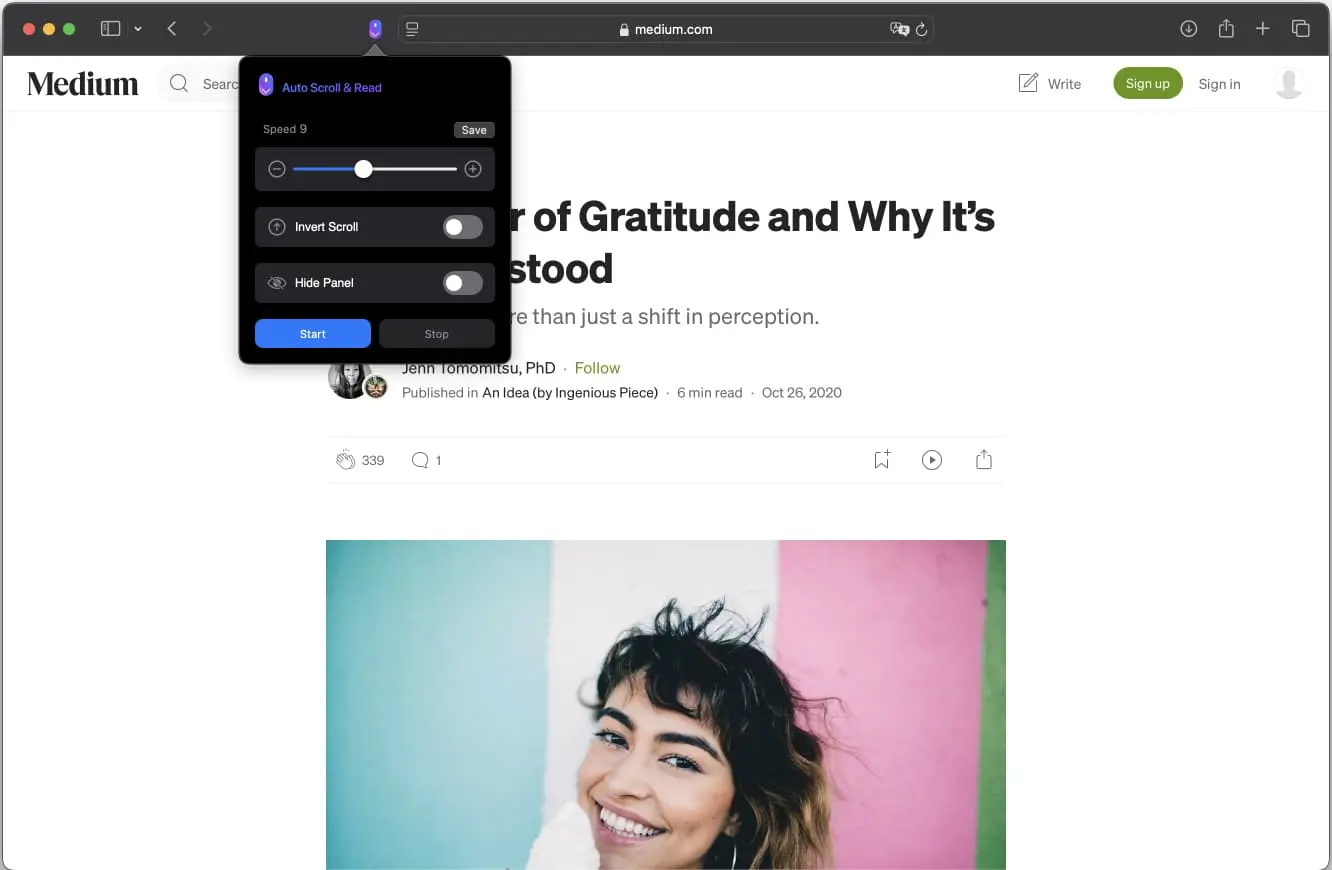
Enfin, l’extension mise sur un principe clé: l’adaptation à votre rythme. Tout le monde ne lit pas à la même vitesse. La possibilité de régler, sauvegarder et réappliquer une vitesse de défilement permet de retrouver instantanément une expérience cohérente—sans reconfigurer à chaque session. C’est exactement ce qu’on attend des meilleures extensions pour Safari: des gains modestes à l’instant T, mais puissants par répétition.
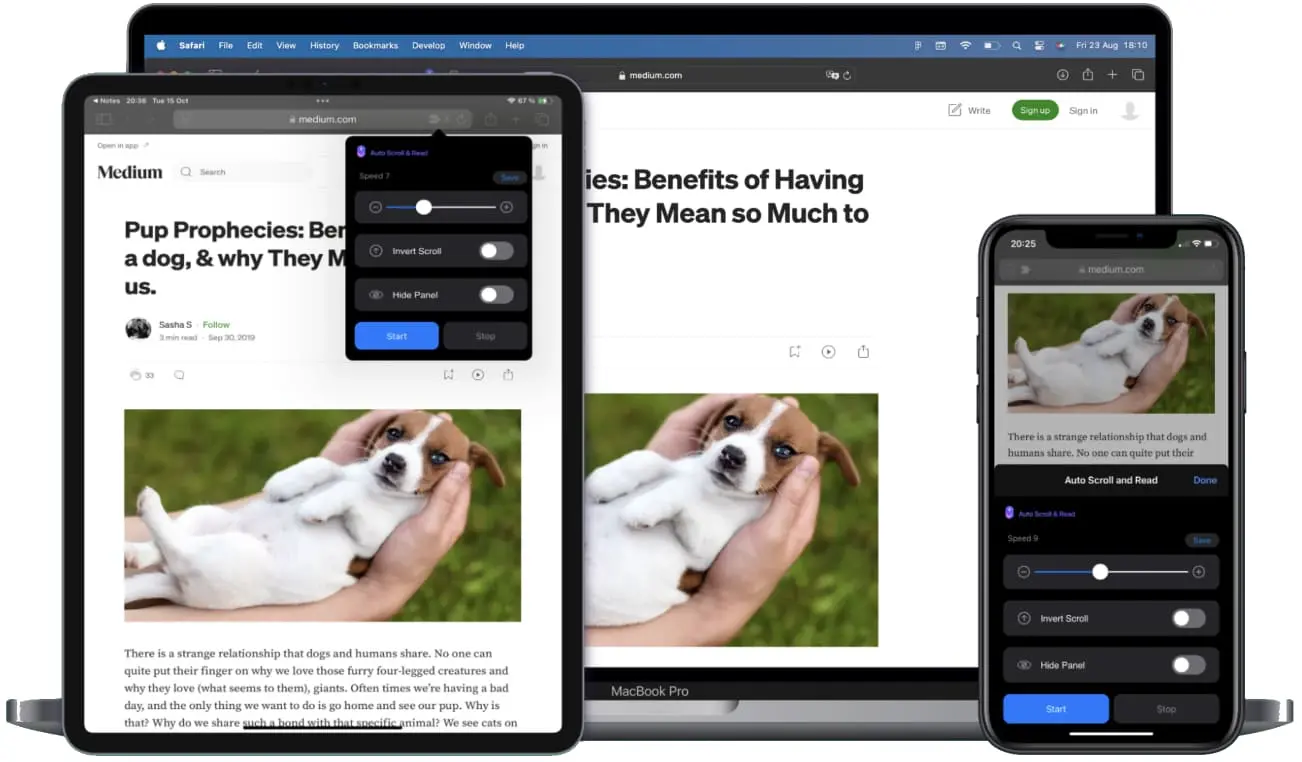
Fonctionnalités phares de “Auto Scroll and Read”
Dans l’univers des extensions pour Safari, les outils les plus utiles sont souvent ceux qui font une chose, mais la font bien. Auto Scroll and Read s’inscrit dans cette philosophie avec un ensemble de fonctions centrées sur la lecture et le défilement automatique, tout en couvrant des cas d’usage très concrets au quotidien.
- Défilement automatique sur n’importe quelle page: l’extension prend en charge le défilement pour vous, ce qui évite les gestes constants et vous permet de rester concentré sur le contenu.
- Vitesse de défilement personnalisable: ajustez le rythme selon votre cadence de lecture, que vous lisiez lentement pour mémoriser ou plus vite pour parcourir un texte.
- Sauvegarde des préférences: enregistrez votre vitesse favorite pour la retrouver rapidement, afin de garder une expérience cohérente d’une session à l’autre.
- Lecture mains libres de comics, mangas et manhwas: un usage particulièrement pertinent pour les contenus en longueur où l’on veut limiter les gestes répétitifs.
- Défilement inversé: possibilité de faire défiler de bas en haut, utile pour remonter un fil de lecture ou revoir une section sans à-coups.
- Interface utilisateur intuitive: une prise en main pensée pour aller à l’essentiel, avec des réglages accessibles sans complexité.
- Compatibilité multi-appareils (macOS, iOS, iPadOS): une continuité de lecture et de réglages sur l’écosystème Apple, pratique si vous alternez entre Mac, iPhone et iPad.
- Support multilingue: localisation dans plus de 10 langues, pour une utilisation plus naturelle selon vos préférences.
- Adapté à de nombreux contenus: articles d’actualité, blogs, réseaux sociaux, eBooks et PDFs deviennent plus agréables à lire grâce à un défilement fluide et continu.
Dans la pratique, ces fonctionnalités convergent vers un même objectif: faire du défilement automatique un geste “invisible”. Une fois votre rythme trouvé et enregistré, Auto Scroll and Read devient un petit automatisme—et c’est là que le gain se matérialise.
Comment installer “Auto Scroll and Read”
L’installation de Auto Scroll and Read suit la logique habituelle des extensions pour Safari: téléchargement via l’App Store, puis activation dans les réglages de Safari.
Étapes recommandées:
1) Ouvrez le lien App Store de Auto Scroll and Read et téléchargez l’application.
2) Une fois l’app installée, activez l’extension dans Safari:
3) Sur macOS, rendez-vous dans Safari, puis dans les réglages/extensions, et activez Auto Scroll and Read.
4) Sur iOS/iPadOS, ouvrez Réglages > Safari > Extensions, puis activez Auto Scroll and Read.
5) Vérifiez les autorisations demandées et ajustez-les selon votre niveau de confort. L’objectif est d’activer l’extension sur les sites où vous souhaitez utiliser le défilement automatique.
Après cette activation, l’extension est prête à être utilisée dans Safari comme un défileur web dédié à la lecture.
Comment utiliser “Auto Scroll and Read” pour une efficacité maximale
La meilleure façon de tirer parti de Auto Scroll and Read, c’est de considérer le défilement automatique comme un réglage “personnel”, au même titre que la taille de police ou le mode lecture. Commencez par une vitesse modérée, puis ajustez progressivement jusqu’à obtenir un rythme qui suit vos yeux sans vous forcer à accélérer.
Une fois votre cadence trouvée, l’étape clé consiste à la sauvegarder. Le gain, ici, est très concret: vous évitez les micro-réglages répétés et vous démarrez vos sessions de lecture en un minimum de temps. Sur les sites que vous consultez souvent—veille tech, presse, blogs, documentation—ce simple automatisme transforme l’expérience.
Exemples d’usage qui fonctionnent particulièrement bien: lecture d’un long article sans rupture, consultation d’un fil d’actualité où l’on veut éviter le défilement compulsif, ou lecture de contenus illustrés (comics, mangas, manhwas) en mode mains libres. Dans tous les cas, l’idée est de réduire les “interactions parasites” avec la page.
Enfin, gardez en tête la fonction de défilement inversé. Elle peut paraître secondaire, mais elle devient pratique dès qu’on veut relire une section, vérifier une référence, ou remonter calmement sans revenir brutalement en haut par un geste ou un raccourci.
Comment “Auto Scroll and Read” améliore la productivité au quotidien
On associe souvent la productivité à des outils “gros”—gestion de tâches, notes, calendriers. Pourtant, les gains les plus réguliers viennent parfois des détails. Un défileur web axé sur le défilement automatique agit comme un amplificateur de concentration: vous lisez plus longtemps sans interruption, avec moins de fatigue, et vous gardez un rythme régulier.
Scénarios où Auto Scroll and Read peut réellement faire la différence:
Pour la veille et la recherche, la lecture d’articles et de sources multiples devient plus fluide, ce qui aide à enchaîner sans friction. Pour la documentation, le défilement automatique limite les ruptures quand vous suivez un guide ou un tutoriel. Pour les lectures longues (eBooks et PDFs), la continuité réduit l’effet “je scrolle, donc je perds ma ligne”. Et pour les contenus loisirs, l’automatisation diminue la fatigue et rend la consommation plus confortable.
C’est aussi un outil utile si vous alternez entre appareils. Le fait que Auto Scroll and Read soit disponible sur macOS, iOS et iPadOS permet de conserver une logique d’usage similaire. Dans l’écosystème Apple, cette cohérence compte: elle réduit le temps d’adaptation et encourage l’utilisation régulière.
Qui peut bénéficier de “Auto Scroll and Read”?
Auto Scroll and Read s’adresse à toute personne qui lit beaucoup dans Safari et qui veut un défilement automatique simple et réglable. Mais certains profils y trouveront un intérêt immédiat.
Les lecteurs intensifs d’articles, de blogs et d’actualités y gagnent un confort net. Les amateurs de comics, mangas et manhwas profiteront d’une lecture plus “mains libres”, plus continue. Les professionnels qui font de la veille, les étudiants qui consultent des ressources en ligne, ou toute personne qui parcourt de longs PDFs dans Safari peuvent aussi apprécier la diminution des gestes répétitifs.
En bref: si vous avez déjà pensé “j’aimerais que la page défile toute seule”, vous êtes dans la cible. Et si vous explorez régulièrement des extensions pour Safari pour optimiser votre navigation, c’est un cas d’usage particulièrement concret.
Sécurité et confidentialité de “Auto Scroll and Read”
Sur le Web, la question de la confidentialité est légitime—et elle l’est d’autant plus lorsqu’on installe des extensions pour Safari, puisque celles-ci interagissent avec les pages que vous consultez. Pour Auto Scroll and Read, la meilleure approche consiste à consulter les informations de confidentialité indiquées sur sa page App Store, ainsi que les autorisations demandées lors de l’activation dans Safari.
De manière générale, adoptez quelques réflexes simples: n’activez l’extension que là où vous en avez besoin, vérifiez les permissions site par site si votre version de Safari le permet, et prenez l’habitude de relire les informations “Confidentialité de l’app” sur l’App Store. Ce sont des bonnes pratiques valables pour toutes les extensions pour Safari, qu’il s’agisse d’un défileur web ou d’un outil plus complexe.
Où télécharger “Auto Scroll and Read”
Vous pouvez télécharger Auto Scroll and Read directement depuis l’App Store via ce lien: https://apps.apple.com/app/auto-scroll-and-read/id6657988236. C’est le point de départ recommandé pour installer l’app et activer la extension pour Safari sur macOS, iOS ou iPadOS.
Et si vous aimez découvrir de nouveaux outils, les répertoires spécialisés consacrés aux extensions pour Safari peuvent aussi vous aider à comparer des solutions proches, notamment autour du défilement automatique et d’autres optimisations de lecture.
Conclusion: simplifiez votre navigation avec “Auto Scroll and Read”
Dans l’écosystème des extensions pour Safari, Auto Scroll and Read se distingue par une promesse claire: rendre la lecture plus fluide grâce au défilement automatique, avec une vitesse personnalisable, des préférences sauvegardées, et une disponibilité sur macOS, iOS et iPadOS. Pour beaucoup d’utilisateurs, c’est le genre d’outil qui ne semble pas indispensable… jusqu’au jour où l’on s’habitue à ne plus scroller.
Si vous cherchez un défileur web simple, pratique, et orienté confort, essayez Auto Scroll and Read. Il s’intègre naturellement à Safari, et peut devenir un petit gain quotidien—répété des dizaines de fois—qui finit par compter.