

El mundo de las extensiones de Safari
Safari se ha ganado un lugar privilegiado entre los usuarios del ecosistema Apple por su rendimiento, su eficiencia energética y su integración con macOS, iOS y iPadOS. Pero hay un componente que, para muchos, marca la diferencia entre “un buen navegador” y “mi navegador ideal”: las extensiones de Safari. En términos simples, son pequeñas herramientas que se integran en el navegador para añadir funciones, automatizar tareas o mejorar la experiencia de lectura y navegación.
La gracia de una extensión de Safari no está solo en “sumar botones” o en decorar la barra de herramientas. Las mejores atacan fricciones reales del día a día: te evitan acciones repetitivas, reducen interrupciones y te ayudan a concentrarte. Piénsalo: leer un artículo largo sin tocar el trackpad cada diez segundos, seguir un hilo de noticias sin perder el ritmo, o recorrer un documento mientras tomas apuntes. En ese terreno, el desplazamiento automático se ha convertido en una de esas funciones que, una vez pruebas, cuesta abandonar.
¿Dónde se consiguen estas herramientas? En el caso de Safari, lo habitual es encontrarlas en la App Store, donde se instalan como apps que habilitan una extensión de Safari dentro del navegador. También hay directorios especializados que ayudan a descubrir novedades y categorías; por ejemplo, puedes explorar opciones en SafariWebExtensions.com, un punto de referencia para localizar extensiones de Safari por tipo de uso.
Instalarlas es un proceso sencillo: descargas la app desde la App Store, habilitas la extensión en los ajustes de Safari y, según el caso, concedes permisos para que pueda actuar sobre determinadas páginas web. A partir de ahí, la extensión de Safari suele aparecer como un icono en la barra de herramientas (en Mac) o en el menú de extensiones (en iPhone y iPad). Lo importante es entender que estas herramientas no son “trucos”: son una forma oficial y cada vez más madura de personalizar Safari para convertirlo en un navegador adaptado a ti, no al revés.

¿Qué es “Auto Scroll and Read”?
Auto Scroll and Read es una herramienta de desplazamiento automático diseñada para que puedas recorrer páginas web sin tener que hacer scroll manualmente. En lugar de depender de gestos constantes o movimientos del ratón, la navegación se vuelve continua y fluida: tú marcas el ritmo, y la página avanza por ti.
El problema que resuelve es tan cotidiano que a menudo ni lo verbalizamos: el scroll interrumpe. Cuando estás leyendo un artículo largo, un blog, un documento o incluso contenido serializado como cómics, la necesidad de “volver a empujar” la página rompe la concentración. Un buen desplazador web reduce esas microinterrupciones y te permite mantener el foco en el contenido. En ese sentido, Auto Scroll and Read se posiciona como una extensión de Safari especialmente orientada a la lectura y el consumo continuado de información.
Además, está disponible en macOS, iOS y iPadOS, lo que la hace práctica para quienes cambian de dispositivo a lo largo del día: leer en el iPhone en el transporte, continuar en el iPad por la tarde y rematar en el Mac durante el trabajo, manteniendo una experiencia coherente.
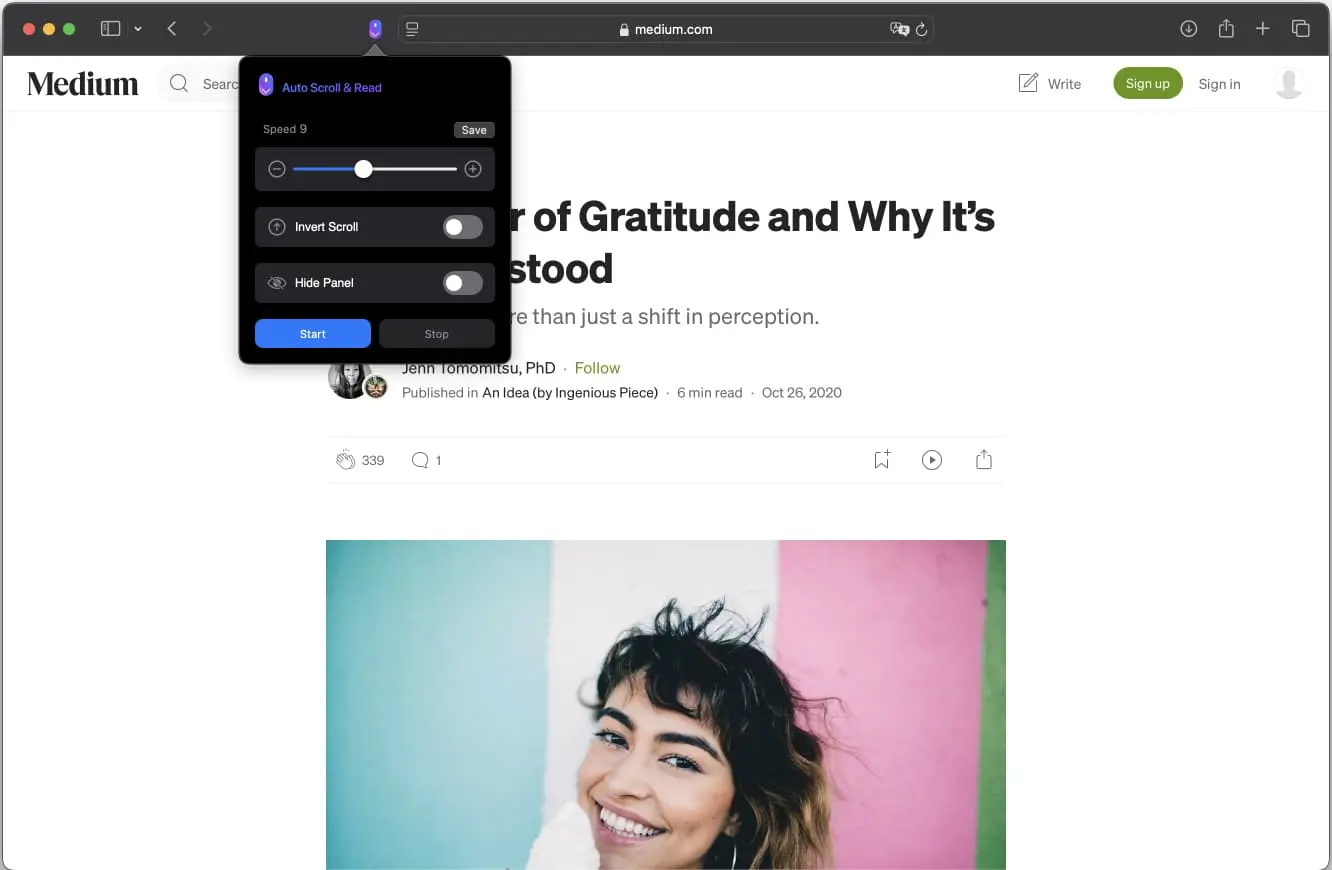
Por qué “Auto Scroll and Read” es imprescindible para usuarios de Safari
La promesa de Auto Scroll and Read es clara: menos fricción, más lectura. En una era de multitarea y fatiga de atención, cualquier herramienta que reduzca interrupciones suma puntos. Aquí el valor no es solo “hacer scroll automáticamente”, sino hacerlo a tu ritmo, de forma que se adapte a cómo lees, no a una velocidad fija e impuesta.
Si sueles consumir noticias, artículos largos, blogs o incluso PDFs desde el navegador, este tipo de desplazamiento automático puede convertir sesiones de lectura dispersas en una experiencia más parecida a la de un lector dedicado. Y si lo tuyo es el contenido visual y secuencial, la posibilidad de leer cómics, manga o manhwa sin manos es un cambio muy real: menos gestos, menos pausas, más continuidad.
Para el usuario de Safari que busca optimizar su tiempo, esta extensión de Safari también encaja como herramienta de productividad ligera: no “añade una plataforma nueva”, no obliga a cambiar hábitos, simplemente mejora un gesto que repites cientos de veces al día.
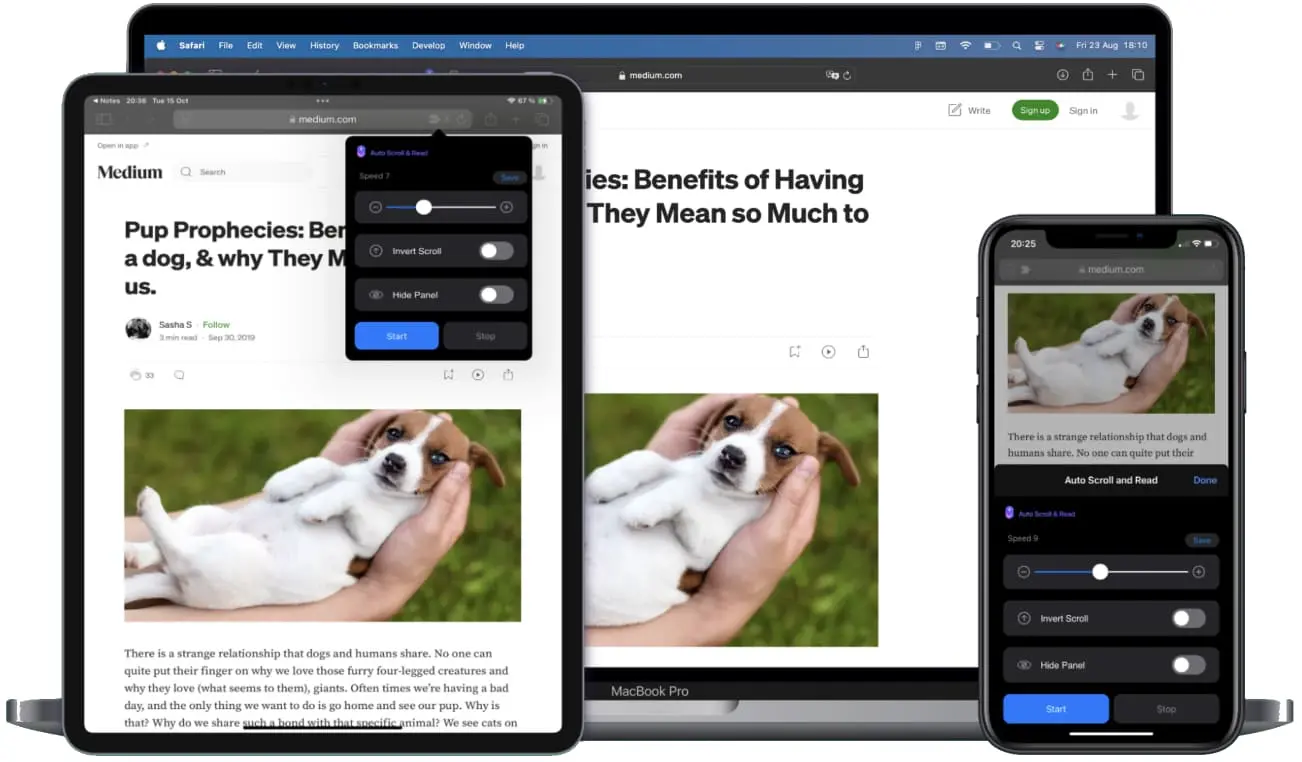
Funciones principales de “Auto Scroll and Read”
Como desplazador web, Auto Scroll and Read apuesta por lo esencial bien resuelto: control del desplazamiento, personalización y facilidad de uso. Estas son sus funciones destacadas y su impacto práctico en el día a día.
- Auto Scroll (desplazamiento automático): recorre cualquier página web de manera continua, eliminando el scroll manual repetitivo y manteniendo la lectura sin interrupciones.
- Velocidad de desplazamiento personalizable: ajusta la velocidad a tu ritmo de lectura, desde un avance lento y descansado hasta uno más rápido para repasar contenido.
- Guardar preferencias: una vez encuentres tu velocidad ideal, puedes guardarla para recuperarla rápidamente en futuras sesiones y mantener una experiencia consistente.
- Desplazamiento inverso: permite desplazarte de abajo hacia arriba sin esfuerzo, útil para revisar un párrafo anterior o volver sobre una sección sin “pelearte” con el control manual.
- Leer cómics sin manos: pensada para cómics, manga y manhwa, donde la continuidad es clave y los gestos constantes pueden romper el ritmo de lectura.
- Interfaz intuitiva: el diseño prioriza la simplicidad, para que configurar el desplazamiento automático sea cuestión de pocos toques y no un menú interminable.
- Compatibilidad multidispositivo: disponible en macOS, iOS y iPadOS, ideal para quien alterna entre Mac, iPhone y iPad y quiere el mismo enfoque de lectura en todos.
- Soporte multilingüe: localizada en más de 10 idiomas, lo que facilita su adopción para usuarios de distintos mercados y perfiles.
- Útil en múltiples tipos de contenido: noticias, blogs, redes sociales, eBooks y PDFs pueden beneficiarse de un desplazamiento continuo y suave cuando la lectura se alarga.
En conjunto, estas funciones convierten a Auto Scroll and Read en una extensión de Safari con una misión muy concreta: hacer que el navegador se adapte al ritmo humano de lectura, no al revés.
Cómo instalar “Auto Scroll and Read”
Instalar Auto Scroll and Read sigue el flujo habitual de las extensiones de Safari distribuidas mediante la App Store. Estos pasos te sirven como guía general en Mac, iPhone y iPad.
Primero, abre el enlace de la App Store y descarga la aplicación. Una vez instalada, ve a los ajustes de Safari en tu dispositivo. En macOS, normalmente encontrarás la gestión de extensiones de Safari dentro de la configuración de Safari; en iOS y iPadOS, la ruta suele estar en Ajustes del sistema, dentro de Safari, en el apartado de extensiones.
Después, habilita Auto Scroll and Read y revisa los permisos que solicita. Algunas extensiones de Safari necesitan acceso a páginas para poder funcionar correctamente; la clave es activar únicamente lo necesario para tu uso.
Por último, abre Safari y comprueba que la extensión aparece disponible desde el menú correspondiente. En cuanto la veas activa, ya puedes empezar a usar el desplazamiento automático en las páginas que quieras.
Cómo usar “Auto Scroll and Read” para máxima eficiencia
El truco para aprovechar de verdad Auto Scroll and Read está en tratarlo como un control de ritmo, no como un simple “play” de scroll. Lo primero es ajustar la velocidad de desplazamiento a tu forma real de leer: una velocidad demasiado rápida te obligará a frenar y corregir, y una demasiado lenta te hará perder la sensación de fluidez.
Una buena práctica es definir al menos una velocidad “de lectura” (para artículos densos o documentos) y otra “de repaso” (para feeds, redes sociales o listas). Como la extensión permite guardar preferencias, puedes convertir ese ajuste en un acceso rápido en lugar de recalibrar cada día.
También es útil aprovechar el desplazamiento inverso en situaciones reales: por ejemplo, cuando estás leyendo un análisis técnico y necesitas volver a una definición anterior, o cuando en un PDF quieres revisar una tabla que quedaba justo por encima del punto actual. En vez de interrumpir el flujo buscando el lugar exacto con gestos repetidos, retrocedes con suavidad y vuelves al ritmo normal.
Y si consumes cómics o manga en web, el enfoque cambia: aquí la eficiencia es “manos libres”. Configura una velocidad estable que te permita disfrutar de cada viñeta sin prisas y deja que el contenido avance con continuidad. Es un uso donde el desplazamiento automático se siente especialmente natural.
Cómo “Auto Scroll and Read” mejora la productividad
La productividad no siempre se trata de hacer más cosas, sino de gastar menos energía en acciones accesorias. En lectura y revisión de información, el scroll manual es una de esas tareas invisibles que fragmentan la atención. Al automatizarlo, Auto Scroll and Read ayuda a sostener la concentración, especialmente en sesiones largas.
Imagina un escenario de trabajo típico: estás investigando un tema, saltando entre fuentes, leyendo artículos extensos y tomando notas. Con un desplazador web bien ajustado, la lectura se convierte en un flujo más estable. No es que la extensión “haga el trabajo por ti”, sino que reduce el número de microdecisiones: mover, parar, reajustar, volver a mover. Esa reducción de interrupciones puede ser la diferencia entre una lectura profunda y un escaneo superficial.
En contextos de estudio ocurre lo mismo: repasas un temario en formato web o un PDF abierto en Safari, subrayas ideas en tus apuntes y dejas que la página avance a una velocidad constante. En lugar de alternar entre leer y desplazarte, conviertes el scroll en un mecanismo de fondo. Es una mejora sutil, pero acumulativa, que encaja muy bien con la filosofía de las extensiones de Safari: pequeños cambios que elevan la experiencia global.
Quién puede beneficiarse de “Auto Scroll and Read”
Auto Scroll and Read tiene un atractivo amplio porque el scroll es universal, pero brilla especialmente con ciertos perfiles. Si eres lector habitual de artículos largos, el desplazamiento automático aporta comodidad inmediata. Si consumes mucha información en forma de noticias, blogs o newsletters en web, la experiencia se vuelve más fluida y menos “cortada”.
También es una opción interesante para quienes leen cómics, manga y manhwa en el navegador y quieren un modo más continuo y manos libres. Y, por supuesto, para quien alterna entre dispositivos Apple: la compatibilidad en macOS, iOS y iPadOS encaja con hábitos modernos de lectura fragmentada a lo largo del día.
En términos de búsqueda y descubrimiento, si estás explorando una extensión de Safari orientada a lectura, “desplazamiento automático” o “desplazador web”, esta es una candidata natural para probar dentro del catálogo de extensiones de Safari.
Seguridad y privacidad en “Auto Scroll and Read”
Cuando hablamos de extensiones de Safari, la seguridad y la privacidad no son un detalle menor: una extensión, por su naturaleza, puede interactuar con páginas web y, dependiendo de los permisos, acceder a contenido que se muestra en el navegador. Por eso conviene adoptar una rutina sana antes de habilitar cualquier extensión de Safari: revisar qué permisos pide y si están alineados con su función.
En el caso de Auto Scroll and Read, la recomendación práctica es la misma: consulta la ficha de la App Store para ver la información de privacidad que el desarrollador declara y revisa los permisos cuando la actives en Safari. Si algo no te cuadra, ajusta el acceso por sitio web o deshabilita la extensión cuando no la necesites. Esta revisión es especialmente importante si vas a usar el desplazamiento automático en páginas con información sensible.
Dónde descargar “Auto Scroll and Read”
Puedes descargar Auto Scroll and Read desde su página oficial en la App Store: https://apps.apple.com/app/auto-scroll-and-read/id6657988236. Al estar disponible en macOS, iOS y iPadOS, es una opción cómoda si quieres el mismo enfoque de lectura en todos tus dispositivos Apple.
Si además estás comparando alternativas o quieres descubrir otras extensiones de Safari para personalizar tu navegador, puedes explorar directorios especializados como SafariWebExtensions.com, donde es más fácil filtrar por tipo de necesidad y encontrar herramientas de productividad o lectura.
Conclusión: simplifica tu flujo de lectura con “Auto Scroll and Read”
Las extensiones de Safari son, cada vez más, el punto donde Safari pasa de ser un navegador eficiente a ser un navegador “a tu medida”. En ese universo, Auto Scroll and Read encaja con una propuesta directa y valiosa: convertir el desplazamiento automático en una herramienta cotidiana para leer más cómodo, mantener el foco y reducir interrupciones.
Con velocidad personalizable, preferencias guardadas, desplazamiento inverso y un enfoque práctico para contenido largo —desde artículos y blogs hasta PDFs o cómics—, funciona como un desplazador web pensado para la vida real. Si tu día a día en Safari incluye lectura sostenida, merece la pena probar Auto Scroll and Read y ver cuánto cambia tu ritmo cuando el scroll deja de ser una distracción.