
Le monde des extensions Safari
Les extensions pour Safari ont silencieusement transformé la façon dont on utilise le navigateur d’Apple. Là où Safari se concentre sur la vitesse, l’efficacité énergétique et l’intégration à macOS, iOS et iPadOS, les extensions viennent ajouter cette couche de personnalisation qui manque souvent aux utilisateurs exigeants : outils de productivité, assistants de recherche, optimisations d’interface, et utilitaires spécialisés qui s’activent directement dans le navigateur.
Concrètement, une extension pour Safari est un module complémentaire qui étend les capacités du navigateur. Elle peut ajouter un bouton dans la barre d’outils, proposer un menu d’actions contextuelles, analyser une page web, simplifier des tâches répétitives ou encore offrir des outils orientés métier. Pour les créatifs, les développeurs et les équipes produit, certaines extensions pour Safari deviennent vite indispensables : elles réduisent les allers-retours entre applications et accélèrent des micro-tâches qui, multipliées sur une journée, finissent par coûter cher en temps et en concentration.
Les bénéfices sont immédiats : un flux de travail plus fluide, moins de friction, et des actions à portée de clic. C’est particulièrement vrai pour les outils visuels comme un sélecteur de couleurs ou une pipette, qui évitent de prendre des captures d’écran, d’ouvrir un éditeur graphique et de tâtonner pour retrouver un code couleur. Dans Safari, ces utilitaires s’exécutent au plus près de la page, au moment où vous en avez besoin.
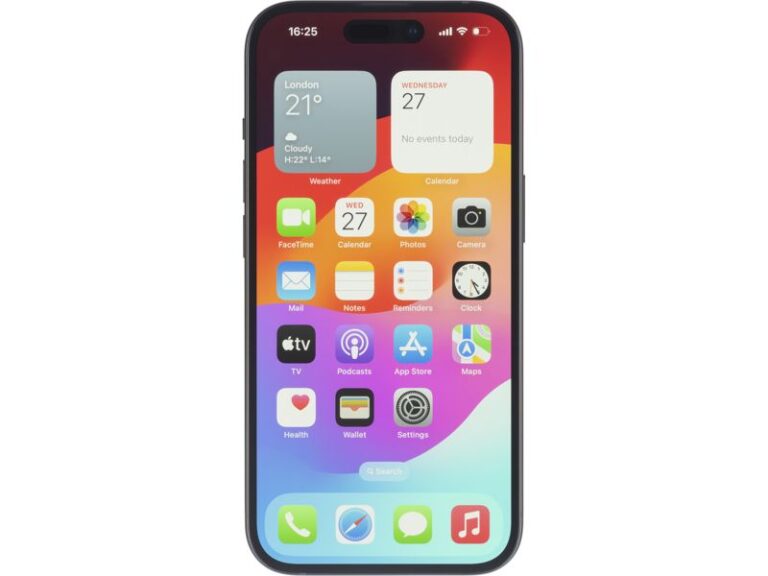
Où les trouver ? La voie la plus simple passe par l’App Store, où les extensions sont distribuées comme des apps (souvent avec une extension incluse). Vous pouvez aussi découvrir des sélections et des répertoires spécialisés dédiés aux extensions pour Safari, utiles pour comparer des outils par cas d’usage. Une fois l’app installée, l’activation se fait généralement depuis Safari : sur macOS, via les réglages/extensions du navigateur ; sur iOS et iPadOS, via Réglages > Safari > Extensions, puis en autorisant l’extension et ses accès éventuels.
L’installation, elle, est pensée pour rester accessible. Après téléchargement depuis l’App Store, vous activez l’extension, puis vous choisissez éventuellement sur quels sites elle peut fonctionner. Ce dernier point est essentiel : Safari vous laisse souvent décider si l’extension peut s’exécuter “sur tous les sites” ou “sur le site actuel seulement”, afin de mieux contrôler votre expérience de navigation. Résultat : vous obtenez des outils plus puissants, sans renoncer à la maîtrise.
Qu’est-ce que Color Sense for Safari ?
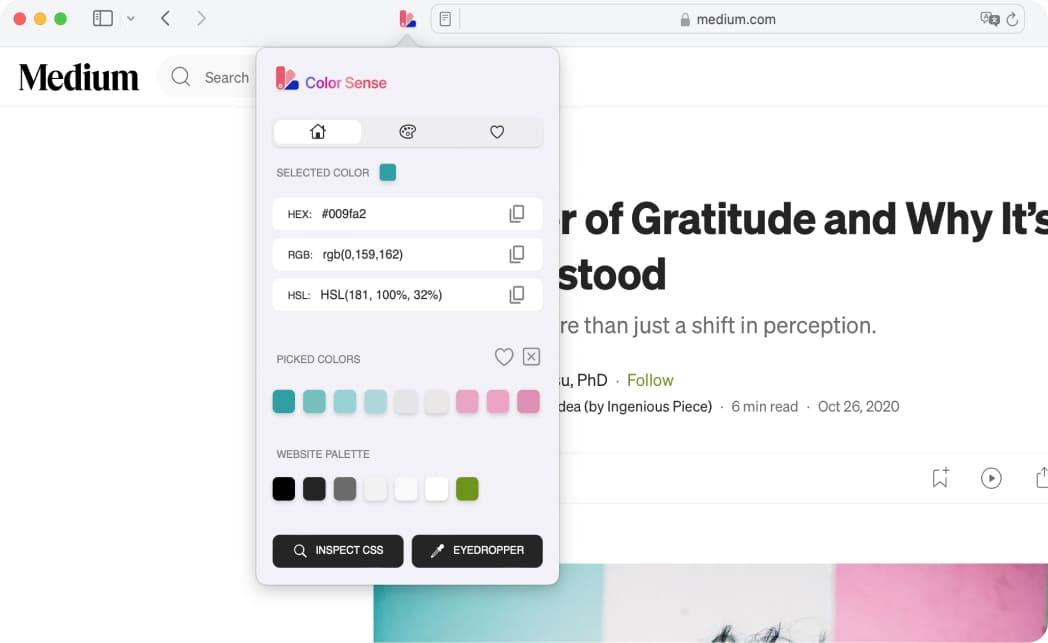
Color Sense for Safari est une extension pour Safari centrée sur un besoin très concret : détecter et copier n’importe quelle couleur affichée à l’écran, inspecter des éléments web, et constituer des palettes exploitables dans un flux de création. Autrement dit, c’est à la fois un sélecteur de couleurs, une pipette et un outil de gestion de palettes, le tout sans quitter votre page.
Le problème que l’extension résout est familier à quiconque travaille avec des interfaces : “Quelle est exactement cette couleur ?” Entre les variations subtiles, les gradients, les superpositions, et les styles CSS qui se combinent, retrouver un code fiable peut devenir une mini-enquête. Avec Color Sense for Safari, l’objectif est de rendre cette identification instantanée, puis de transformer la couleur en valeur directement réutilisable (HEX, RGB, HSL), ou en palette organisée.
Pourquoi Color Sense for Safari est un indispensable sur Safari
Parce que la couleur est partout : dans les systèmes de design, les maquettes, les landing pages, les tableaux de bord, les visuels marketing et même les documents de support. Un bon sélecteur de couleurs n’est pas seulement pratique : il évite les approximations qui finissent par se voir en production. Color Sense for Safari vise précisément cette zone grise entre “ça ressemble à la bonne couleur” et “c’est la bonne couleur”.
L’intérêt est aussi organisationnel. Au lieu de noter des codes au hasard ou de multiplier les captures, l’extension vous aide à centraliser les teintes qui comptent, à constituer des palettes favorites et à passer plus vite du repérage à l’exécution. Pour les équipes qui itèrent vite (produit, web, branding), c’est une micro-optimisation qui se ressent immédiatement sur la cadence.
Enfin, le fait qu’elle soit pensée comme une extension pour Safari disponible sur macOS, iOS et iPadOS renforce sa pertinence : vous pouvez capturer une couleur sur un Mac au bureau, puis retrouver une logique similaire sur iPad en mobilité. Quand un outil s’intègre aux appareils que vous utilisez déjà, il a bien plus de chances de devenir un réflexe.
Fonctionnalités phares de Color Sense for Safari
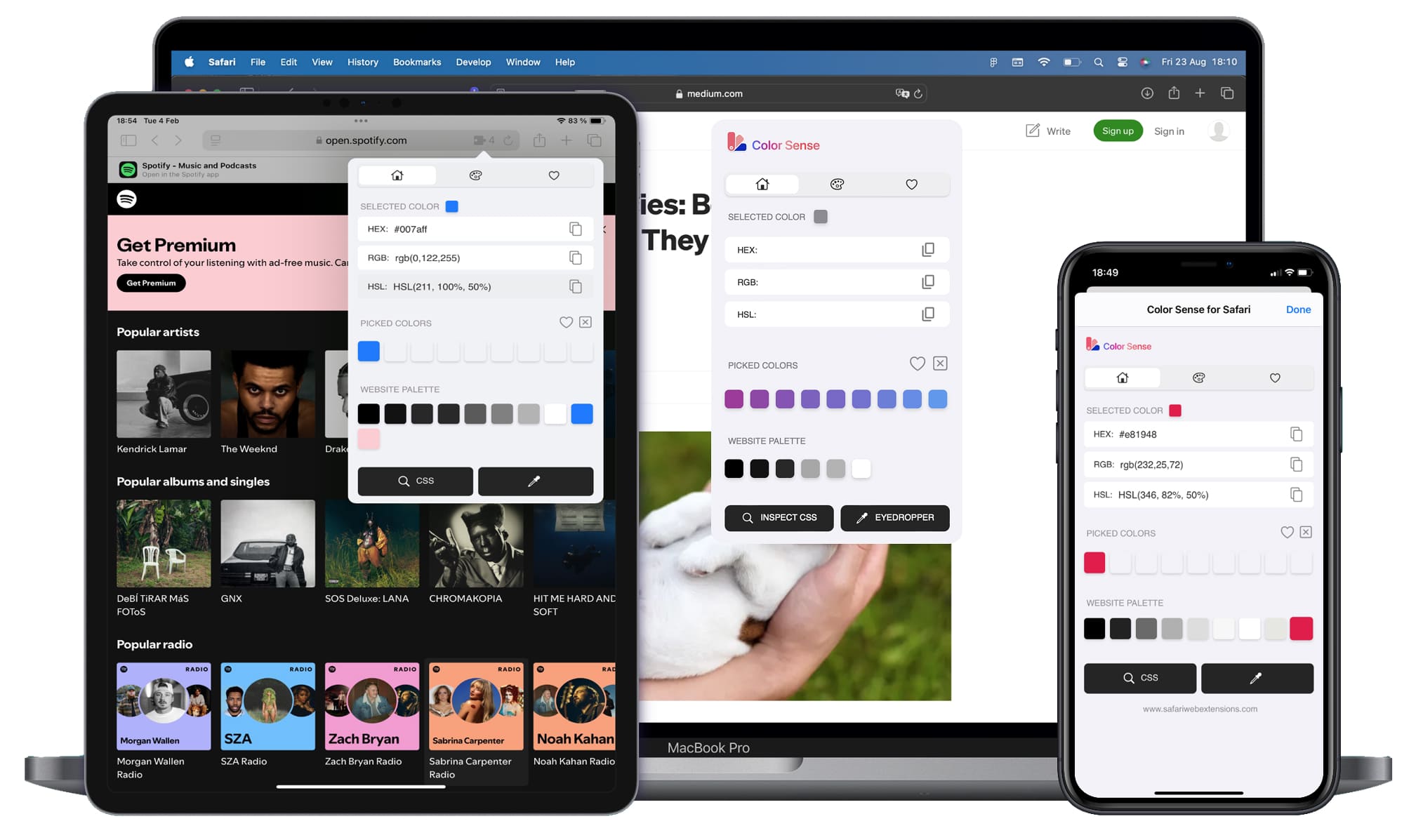
Color Sense for Safari empile plusieurs outils complémentaires : une pipette ultra précise pour capturer un pixel, un inspecteur de couleurs côté web, un analyseur pour exporter dans différents formats et un système de palettes/favoris. Voici ce qui ressort à l’usage, en termes d’impact pratique.
- Pipette (Eyedropper) avec loupe ultra précise : capturez n’importe quel pixel sur la page en cours grâce à une loupe conçue pour viser juste, même sur des détails fins (icônes, bordures, texte anti-crénelé). Un vrai gain de fiabilité pour un usage “sélecteur de couleurs” au quotidien.
- Découverte instantanée des palettes d’un site : en un clic, l’extension permet d’identifier des palettes complètes. Pratique pour analyser rapidement l’identité visuelle d’un site, préparer un audit UI ou comparer des styles.
- Création de palettes personnalisées : au lieu d’empiler des couleurs isolées, vous pouvez composer vos propres palettes à partir de différents outils de sélection, ce qui aide à structurer un mini système de design personnel ou projet par projet.
- Inspecteur de couleurs web : identifiez et enregistrez la couleur d’un élément d’une page web. L’idée est simple : cliquer, récupérer un code HEX exact, et passer à la suite sans interruption.
- Analyse détaillée et export multi-formats (HEX, RGB, HSL) : copiez les couleurs dans le format dont vous avez besoin selon le contexte (CSS, outil graphique, documentation). Un point clé pour éviter les conversions manuelles.
- Copier-coller prêt pour les outils créatifs : l’extension met l’accent sur l’utilisation immédiate des codes dans des outils comme Figma, Photoshop et d’autres, pour un passage rapide de la navigation au design.
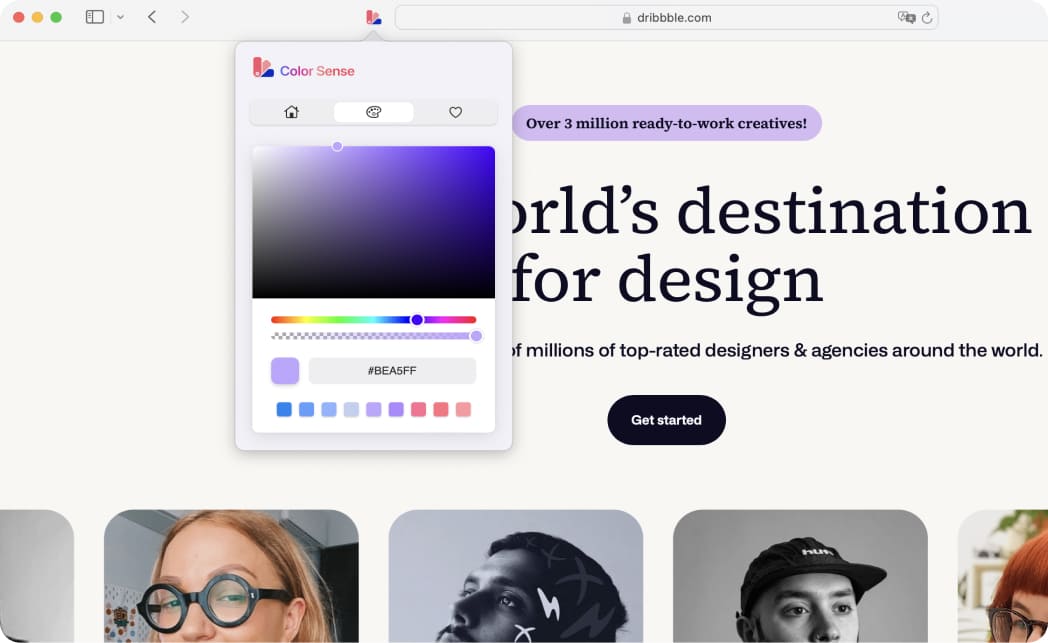
- Color picker pour ajuster teintes et opacité : au-delà de l’extraction, vous pouvez personnaliser une couleur, parcourir des nuances et régler l’opacité — utile pour tester une variation sans repartir de zéro.
- Palettes en favoris : sauvegardez vos palettes préférées et construisez une collection. Idéal quand vous jonglez entre plusieurs identités visuelles (clients, produits, side projects).
- Mode clair et mode sombre : choisissez un thème d’interface adapté à votre environnement de travail, notamment si vous passez de longues sessions à inspecter des pages.
- Compatibilité multi-appareils : disponible sur macOS, iOS et iPadOS, pour retrouver l’outil sur vos appareils Apple.
- Localisation (plus de 30 langues) : une interface pensée pour être accessible à un large public, utile pour des équipes internationales.
- Interface simple et approche légère : design intuitif pour débutants comme professionnels, avec la promesse d’un outil efficace, sans lourdeur.
Comment installer Color Sense for Safari
L’installation suit la logique classique des extensions pour Safari distribuées via l’App Store. Voici une méthode simple, étape par étape, valable dans la plupart des cas.
1) Ouvrez l’App Store via le lien officiel de Color Sense for Safari et téléchargez l’app.
2) Une fois l’installation terminée, activez l’extension : sur macOS, ouvrez Safari puis accédez aux réglages/extensions pour autoriser Color Sense for Safari. Sur iOS/iPadOS, passez par Réglages > Safari > Extensions et activez l’extension.
3) Vérifiez les autorisations par site si Safari vous les propose (site actuel ou tous les sites). Pour un outil de pipette et de sélecteur de couleurs, choisir au cas par cas peut être un bon compromis entre confort et contrôle.
4) Épinglez éventuellement l’extension dans la barre d’outils de Safari (sur Mac) afin d’y accéder en un clic lorsque vous inspectez des pages.
Comment utiliser Color Sense for Safari avec un maximum d’efficacité
Le meilleur usage d’un outil comme Color Sense for Safari, c’est de réduire le temps entre “je vois une couleur intéressante” et “je l’ai récupérée dans le bon format”. Commencez par adopter un réflexe : dès que vous repérez une teinte clé (bouton principal, lien, badge, état hover, couleur d’alerte), utilisez la pipette pour l’extraire immédiatement, puis copiez-la dans le format utile à votre contexte (HEX pour le web, RGB/HSL si vous travaillez des variantes).
Deuxième conseil : pensez “palettes”, pas “couleurs isolées”. Au lieu de collecter dix codes sans contexte, créez une palette par projet (ou par client), puis rangez-la en favoris. Cela évite de refaire le même travail lors de la prochaine itération et transforme l’extension en bibliothèque personnelle.
Enfin, alternez intelligemment entre l’extraction et l’ajustement. Repérez une couleur via l’inspecteur web ou la pipette, puis servez-vous du color picker pour tester une nuance plus sombre, une variante plus saturée ou une opacité différente. C’est une façon efficace de prototyper rapidement une idée sans casser votre rythme.
Comment Color Sense for Safari améliore la productivité
Un outil de sélecteur de couleurs performant n’a l’air de rien… jusqu’au moment où vous mesurez le nombre de fois où vous en avez besoin. Color Sense for Safari réduit les micro-frictions qui cassent l’attention : plus besoin de quitter Safari, d’ouvrir une autre application, de zoomer sur une capture, puis de convertir un code. À la place, vous inspectez, copiez, collez.
Scénario 1 (design/UI) : vous analysez une page concurrente pour comprendre la hiérarchie visuelle. En quelques clics, vous récupérez les couleurs de boutons, de liens, de fonds et de composants, puis vous les regroupez dans une palette. Cette palette devient une base de comparaison pour vos propres décisions de design.
Scénario 2 (intégration web) : vous devez reproduire fidèlement une maquette ou corriger une divergence entre design et production. L’inspecteur de couleurs web vous aide à obtenir un HEX exact pour un élément précis, ce qui accélère les ajustements CSS et limite les approximations.
Scénario 3 (marketing/brand) : vous construisez une collection de palettes par campagne. En enregistrant vos palettes en favoris, vous maintenez une cohérence visuelle d’un support à l’autre, tout en gardant des variantes prêtes à l’emploi pour les déclinaisons.
Dans tous les cas, l’intérêt de cette extension pour Safari est d’enlever des étapes intermédiaires. Et quand un outil est disponible sur macOS, iOS et iPadOS, il s’insère plus facilement dans des workflows hybrides (bureau + mobilité), ce qui évite la rupture entre “je repère” et “je produis”.
À qui s’adresse Color Sense for Safari ?
Color Sense for Safari vise large, mais certaines catégories d’utilisateurs en tireront un bénéfice immédiat.
Les designers UI/UX y verront un outil de pipette et de palettes parfaitement aligné avec la réalité du web : capturer vite, organiser mieux, réutiliser sans effort. Les développeurs front-end apprécieront la capacité à récupérer des valeurs (HEX, RGB, HSL) et à les coller directement dans leur code ou leur documentation. Les créateurs de contenu et les équipes marketing gagneront un moyen simple de maintenir une cohérence de marque en collectant et en favorisant des palettes par projet.
Et si vous êtes simplement curieux — le genre de personne qui se demande comment un site obtient “ce bleu-là” ou “ce fond neutre parfait” — l’extension transforme cette curiosité en action concrète. C’est aussi l’un des avantages des extensions pour Safari : permettre des usages experts sans exiger un outillage complexe.
Sécurité et confidentialité de Color Sense for Safari
La question de la confidentialité revient systématiquement avec les extensions pour Safari, et c’est sain. Une extension, par nature, interagit avec les pages que vous consultez : elle peut avoir besoin d’accéder au contenu affiché pour fonctionner (par exemple, pour inspecter des éléments ou extraire des couleurs). Le bon réflexe est donc de vérifier précisément ce que l’extension demande comme autorisations et de décider si vous l’autorisez sur tous les sites ou seulement au cas par cas.
Dans le cas de Color Sense for Safari, aucune information spécifique de collecte ou de politique de confidentialité n’est fournie ici. Pour des détails fiables, consultez la section dédiée sur la page App Store de l’app (rubriques liées à la confidentialité) et examinez les permissions au moment de l’activation dans Safari. Si vous travaillez dans un contexte pro, c’est aussi une bonne pratique de tester d’abord l’extension sur un profil de navigateur dédié.
Où télécharger Color Sense for Safari
Vous pouvez télécharger Color Sense for Safari directement depuis l’App Store à cette adresse : https://apps.apple.com/app/color-sense-for-safari/id6468950602. Après installation, activez l’extension dans Safari et commencez à utiliser la pipette, l’inspecteur web et les palettes dès votre prochaine session de navigation.
Si vous explorez plus largement l’écosystème, gardez à l’esprit qu’il existe de nombreuses extensions pour Safari pour compléter votre boîte à outils, selon que vous privilégiez la création, la productivité ou l’analyse.
Conclusion : simplifiez votre workflow avec Color Sense for Safari
Dans l’univers des extensions pour Safari, les meilleurs outils sont souvent ceux qui s’effacent derrière le geste. Color Sense for Safari s’inscrit exactement dans cette logique : un sélecteur de couleurs et une pipette précis, un inspecteur de couleurs web, l’export en formats courants (HEX, RGB, HSL) et une gestion de palettes/favoris qui donne de la continuité à vos projets.
Si vous passez du temps à analyser des interfaces, à intégrer des maquettes, à maintenir une cohérence de marque ou à construire des bibliothèques de styles, l’extension peut rapidement devenir un raccourci mental : repérer, capturer, organiser, réutiliser. Et c’est souvent là que se cache la vraie productivité — pas dans les grandes révolutions, mais dans la disparition des petites frictions.
Pour l’essayer, téléchargez Color Sense for Safari sur l’App Store, activez-la dans Safari, et transformez vos inspirations de navigation en palettes exploitables en quelques clics.