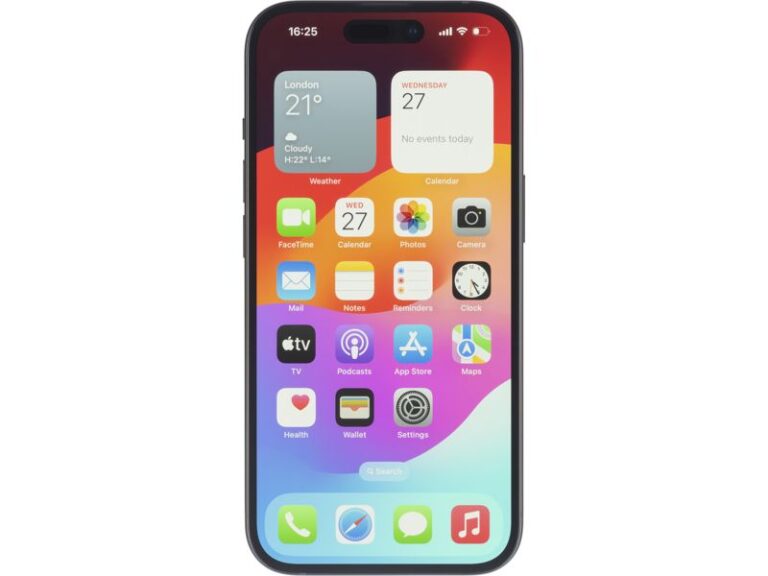
0. Important : une fois toutes les étapes terminées et l’extension activée, vous devez fermer complètement Safari, puis le rouvrir.
- Il arrive parfois que Safari ne reconnaisse pas immédiatement une extension, même après son installation et son activation.
- Nous vous recommandons donc de fermer complètement Safari, puis de le rouvrir, car cela permet souvent de résoudre le problème.
- Sur iOS, il suffit simplement de fermer Safari, puis de le rouvrir.
- Sur macOS, veuillez faire un clic droit sur l’icône Safari et sélectionner « Quitter » au lieu d’utiliser Commande + Q, afin de vous assurer que Safari se ferme complètement.
1. Télécharger et installer l’extension Safari souhaitée :
- Ouvrez l’App Store et recherchez l’extension Safari que vous souhaitez installer.
- Cliquez sur Obtenir puis sur Installer pour télécharger l’extension.
- Une fois l’installation terminée, sélectionnez Ouvrir.
2. Ouvrir les paramètres de Safari :
- Ouvrez le navigateur Safari.
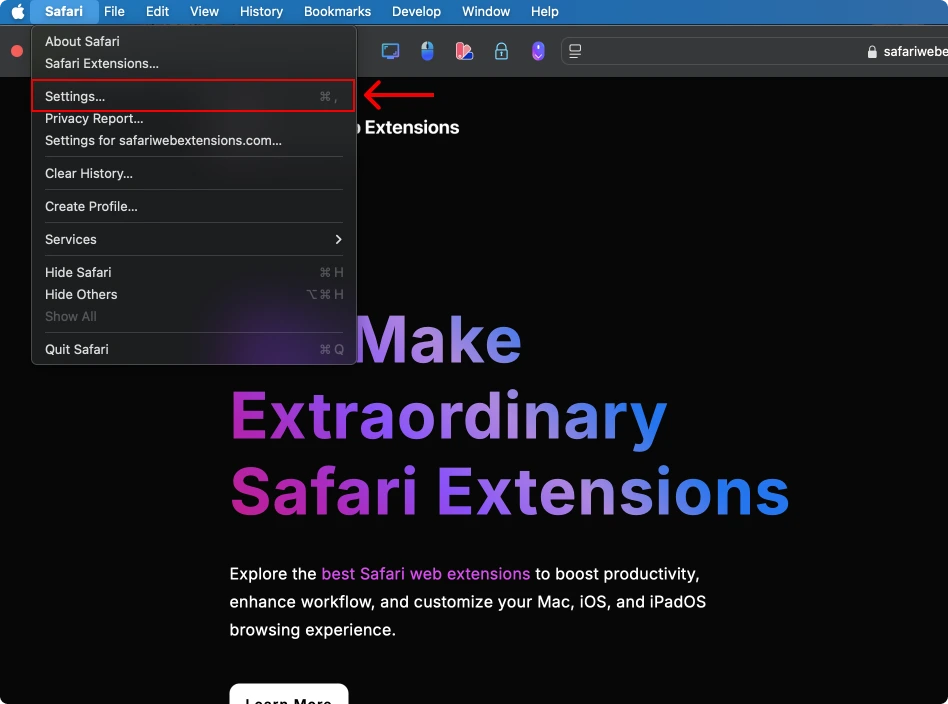
- Cliquez sur Safari dans le coin supérieur gauche de votre écran, puis sélectionnez Réglages dans le menu déroulant.
- Cela ouvrira la fenêtre des paramètres de Safari. Cliquez sur l’onglet Extensions en haut de la nouvelle fenêtre.
3. Activer l’extension Safari :
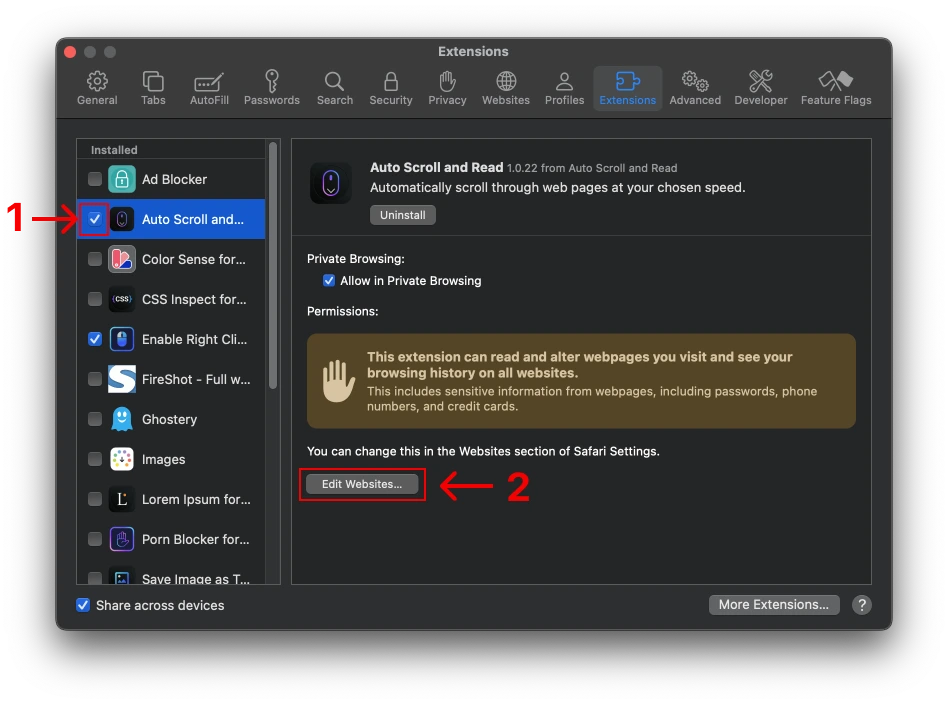
- Sélectionnez l’extension Safari dans le panneau de gauche de la fenêtre des extensions (reportez-vous à l’exemple mis en évidence en rouge sur l’image ci-dessous).
- Après avoir sélectionné l’extension, cliquez sur le bouton Modifier les sites web. (Vous pouvez vous référer à l’image ci-dessous pour obtenir des instructions.)
4. Accorder des autorisations à l’extension Safari :
- Les extensions Safari peuvent nécessiter des autorisations spéciales pour fonctionner correctement.
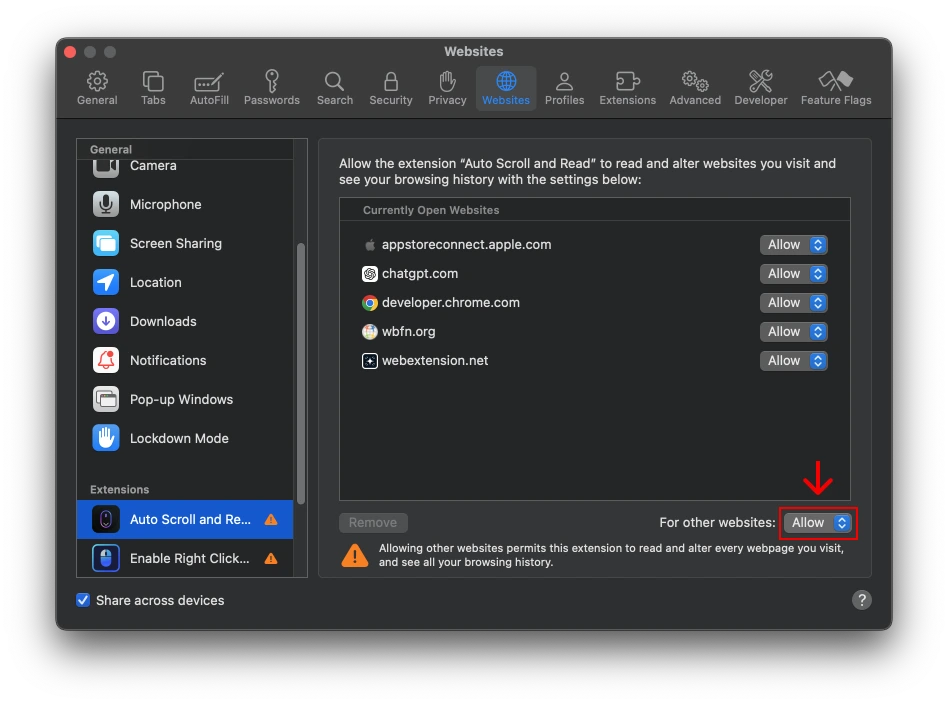
- Pour accorder des autorisations, cliquez sur le bouton situé à droite de « Pour d’autres sites web » en bas à droite de la fenêtre actuelle. Sélectionnez Autoriser. (Consultez l’image ci-dessous pour obtenir des conseils.)
5. Commencer à utiliser l’extension Safari :
- L’icône de l’extension Safari devrait maintenant être visible sur le côté gauche de la barre de recherche de Safari.
- Cliquez sur l’icône pour commencer à utiliser l’extension. (L’extension montrée dans les images est donnée à titre d’exemple uniquement ; veuillez suivre les mêmes étapes pour l’extension que vous souhaitez utiliser.)
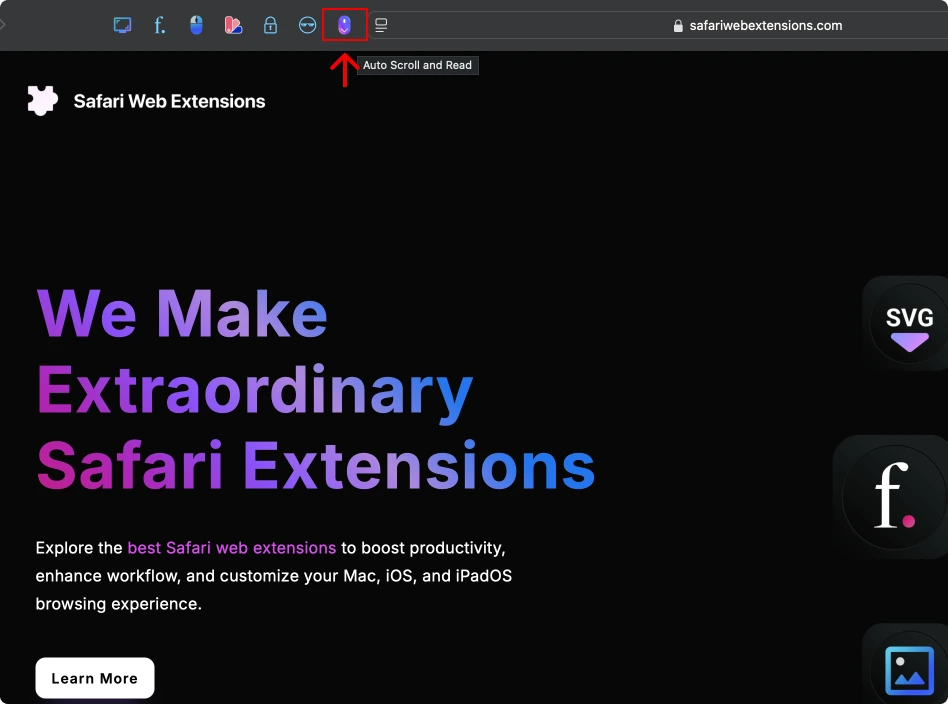
6. Important : une fois toutes les étapes terminées et l’extension activée, vous devez fermer complètement Safari, puis le rouvrir.
- Il arrive parfois que Safari ne reconnaisse pas immédiatement une extension, même après son installation et son activation.
- Nous vous recommandons donc de fermer complètement Safari, puis de le rouvrir, car cela permet souvent de résoudre le problème.
- Sur iOS, il suffit simplement de fermer Safari, puis de le rouvrir.
- Sur macOS, veuillez faire un clic droit sur l’icône Safari et sélectionner « Quitter » au lieu d’utiliser Commande + Q, afin de vous assurer que Safari se ferme complètement.
Découvrez nos extensions Safari incontournables
Il existe de nombreuses autres extensions Safari qui peuvent considérablement améliorer votre expérience de navigation. En voici quelques-unes à découvrir absolument :
- What Font for Safari : Identifiez facilement les polices web sur n’importe quelle page. Consultez l’App Store et lisez-en plus dans cet article.
- Color Sense : Un excellent outil de sélection de couleurs pour les designers. Consultez l’App Store et lisez-en plus dans cet article.
- Window Resizer for Safari : Simplifie le redimensionnement de vos fenêtres de navigateur. Consultez l’AppStore et lisez-en plus dans cet article.
- Enable Right Click : Restaure la possibilité de faire un clic droit et de copier du contenu sur les sites protégés. Consultez l’App Store et lisez-en plus dans cet article.
- Shade View Dark Mode : Applique automatiquement le mode sombre à n’importe quel site web. Consultez l’App Store et lisez-en plus dans cet article.
- CSS Inspector : Accédez et inspectez les éléments CSS sur n’importe quelle page web. Consultez l’App Store et lisez-en plus dans cet article.
- SVG Picker : Visualisez et copiez des fichiers SVG depuis les sites web. Consultez l’App Store et lisez-en plus dans cet article.
- Save Image as Type : Enregistrez les images dans le format de votre choix (PNG, JPG, WebP). Consultez l’AppStore et lisez-en plus dans cet article.
- Page Ruler for Safari : Mesurez les éléments des pages web avec précision. Consultez l’App Store et lisez-en plus dans cet article.
- Auto Scroll and Read : Faites défiler automatiquement les sites web. Consultez l’App Store et lisez-en plus dans cet article.
- Auto Scroll and Find : Faites défiler automatiquement tout en recherchant un texte spécifique. Consultez l’AppStore et lisez-en plus dans cet article.
- Lorem Ipsum for Safari : Générez du texte factice en un seul clic. Consultez l’App Store et lisez-en plus dans cet article.
- Porn Blocker for Safari : Améliorez votre concentration en bloquant les contenus pour adultes. Consultez l’AppStore et lisez-en plus dans cet article.
- Focus Boost for Safari : Boostez votre productivité en réduisant les distractions. Consultez l’App Store et lisez-en plus dans cet article.
- Highlight Text for Safari : Surlignez et sauvegardez du texte. Consultez l’App Store et lisez-en plus dans cet article.
- Web Paint for Safari : Dessinez, peignez, annotez et prenez des captures d’écran directement dans Safari. Consultez l’App Store et lisez-en plus dans cet article.