0. Wichtig: Nachdem Sie alle Schritte abgeschlossen und die Erweiterung aktiviert haben, müssen Sie Safari vollständig schließen und erneut öffnen.
- In manchen Fällen erkennt Safari eine Erweiterung nicht sofort, auch wenn sie bereits installiert und aktiviert wurde.
- Wir empfehlen daher, Safari vollständig zu schließen und anschließend erneut zu öffnen, da dies das Problem in vielen Fällen behebt.
- Unter iOS reicht es aus, Safari einfach zu schließen und wieder zu öffnen.
- Unter macOS klicken Sie bitte mit der rechten Maustaste auf das Safari-Symbol und wählen „Beenden“, anstatt Command + Q zu verwenden, damit Safari wirklich vollständig geschlossen wird.
1. Laden Sie Ihre gewünschte Safari-Erweiterung herunter und installieren Sie sie:
- Öffnen Sie den App Store und suchen Sie nach der Safari-Erweiterung, die Sie installieren möchten.
- Tippen Sie auf Laden und anschließend auf Installieren, um die Erweiterung herunterzuladen.
- Sobald die Installation abgeschlossen ist, öffnen Sie die Erweiterung auf Ihrem Gerät.
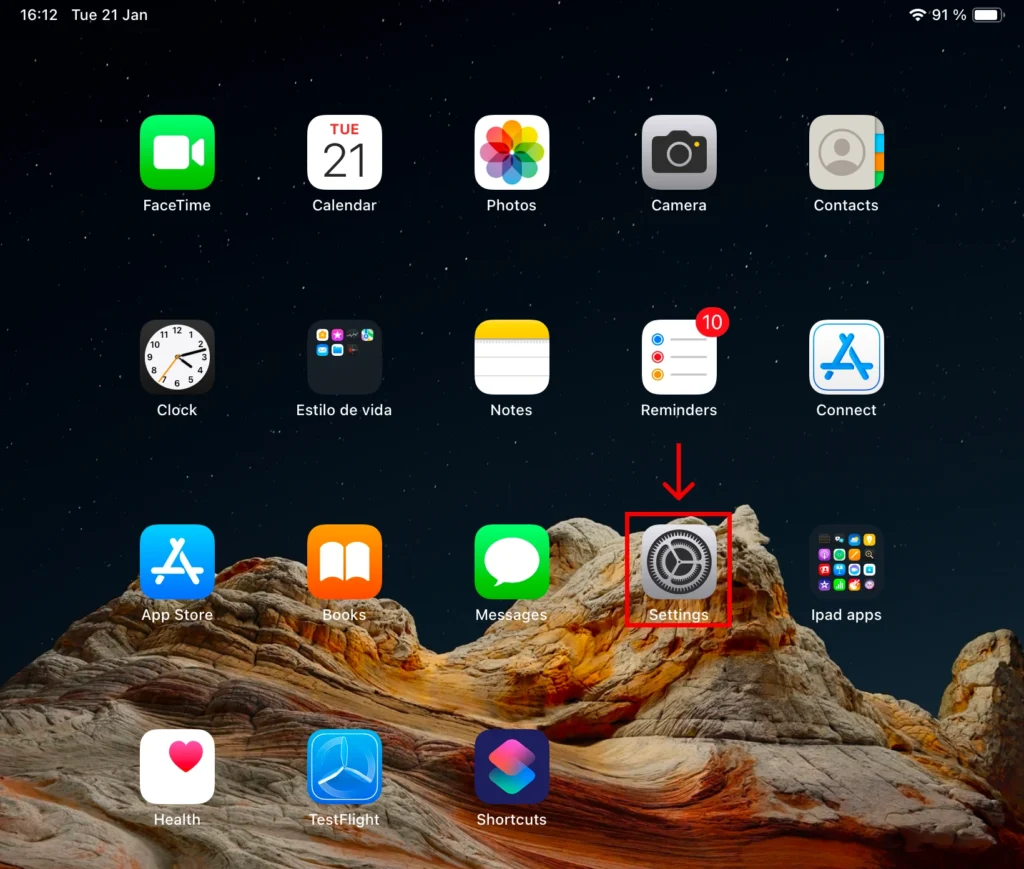
2. Öffnen Sie die Safari-Einstellungen:
- Tippen Sie auf dem Startbildschirm Ihres Geräts auf das Symbol Einstellungen.
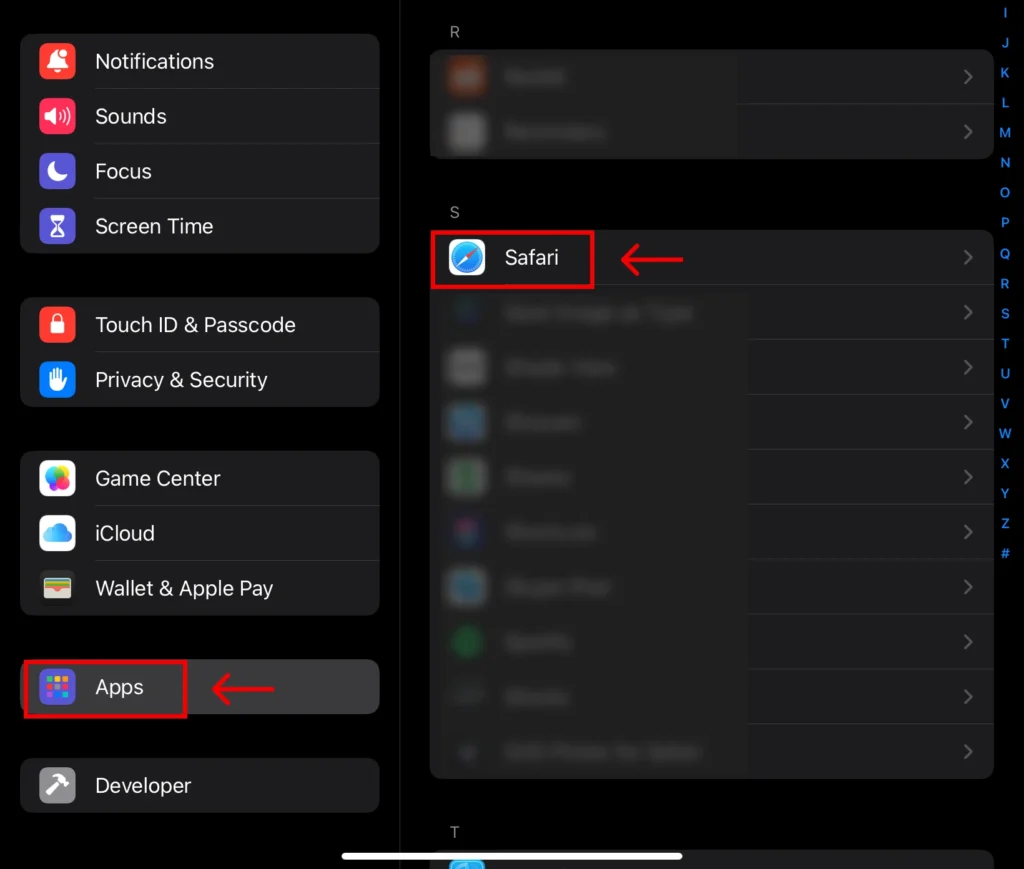
3. Wählen Sie Safari im Bereich „Apps“ aus:
- Scrollen Sie nach unten und suchen Sie den Bereich Apps.
- Wählen Sie in der Liste der installierten Apps Safari aus.
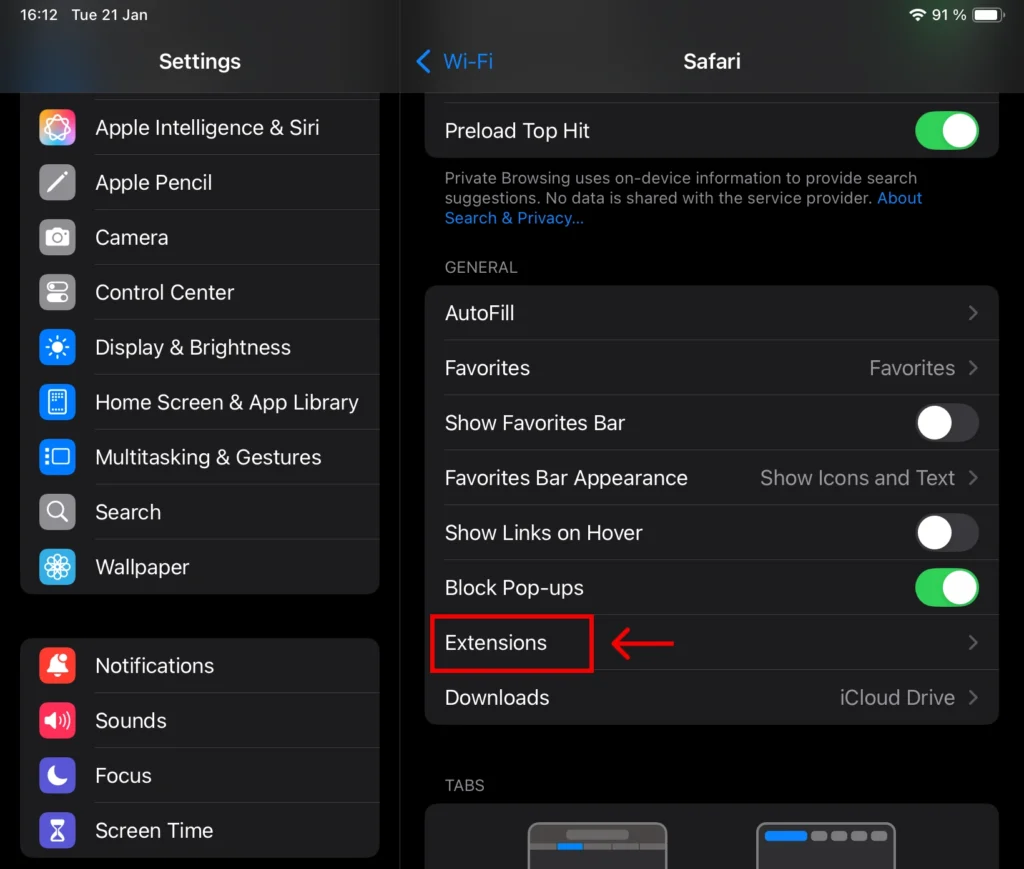
4. Wählen Sie den Bereich „Erweiterungen“ aus:
- Scrollen Sie auf dem neuen Bildschirm nach unten zum Bereich Allgemein und wählen Sie Erweiterungen aus.
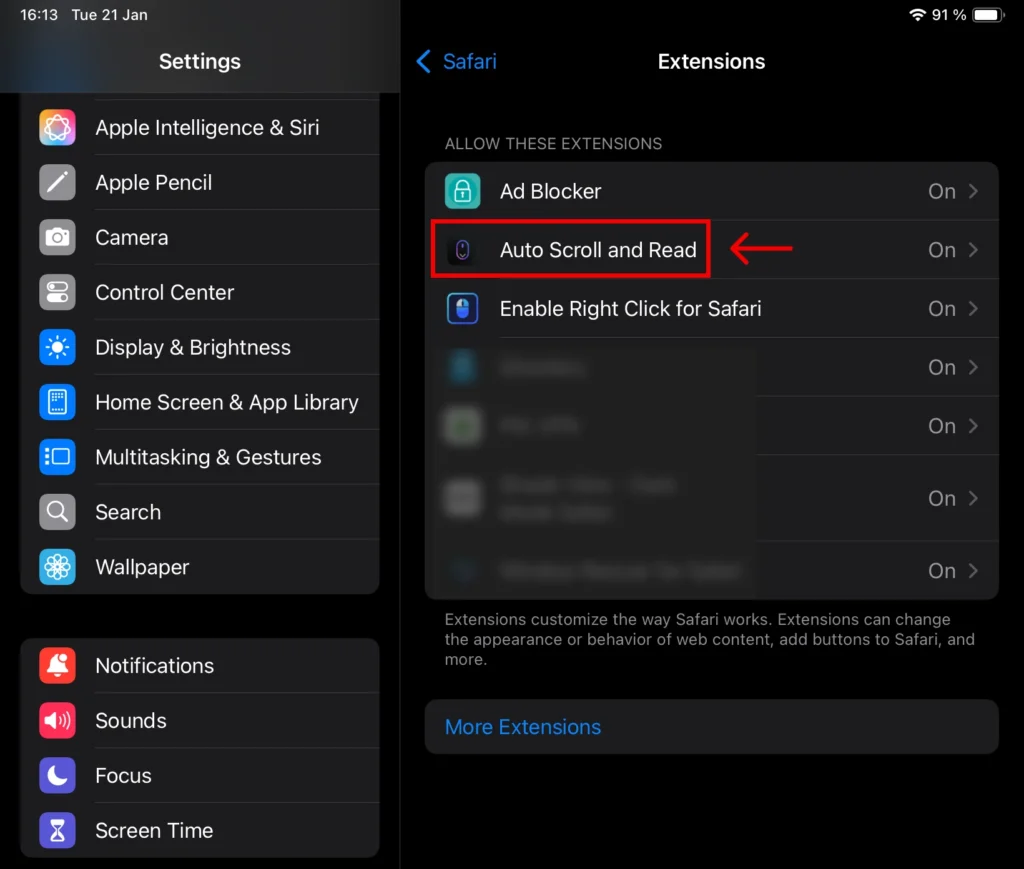
5. Aktivieren Sie die Safari-Erweiterung und erteilen Sie Berechtigungen:
- Wählen Sie auf dem Bildschirm Erweiterungen die gewünschte Safari-Erweiterung aus (siehe Beispiel, das auf dem Bild unten rot markiert ist).
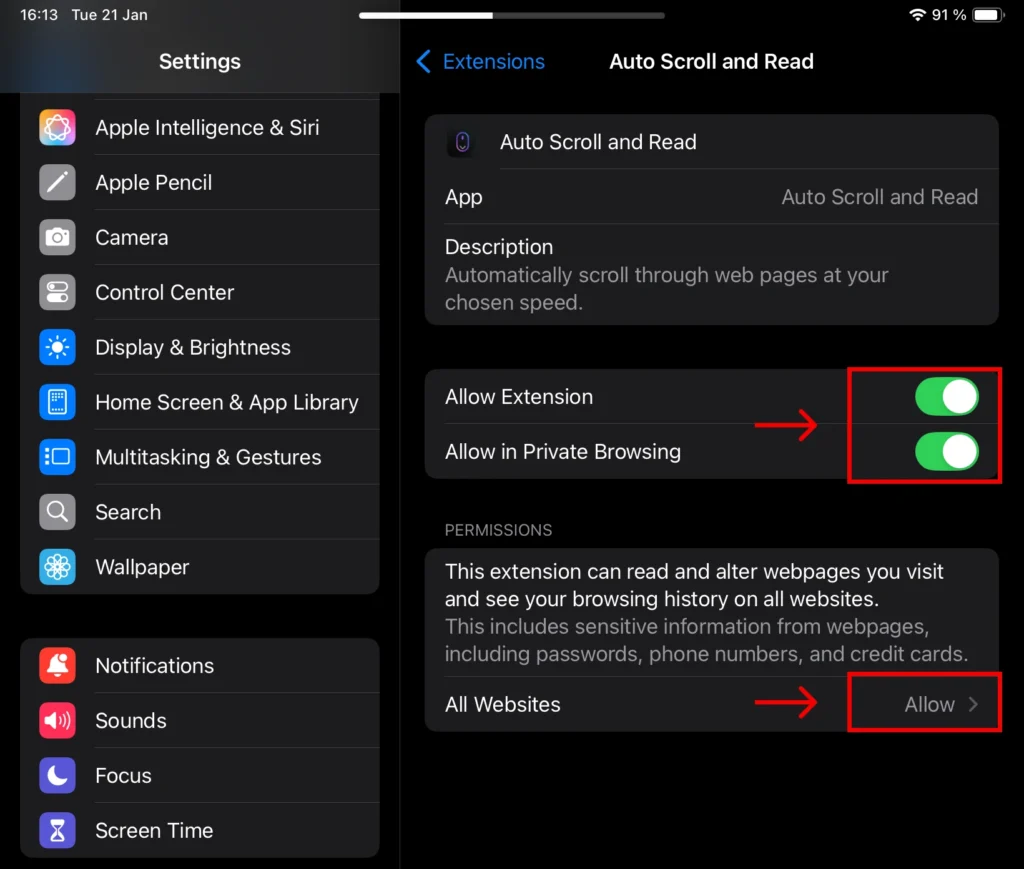
- Es öffnet sich ein Bildschirm mit Optionen für die Safari-Erweiterung.
- Schalten Sie die Option Erweiterungen erlauben ein.
- Gehen Sie im Bereich Berechtigungen auf die Option Alle Websites und wählen Sie Zulassen.
6. Beginnen Sie mit der Nutzung der Safari-Erweiterung:
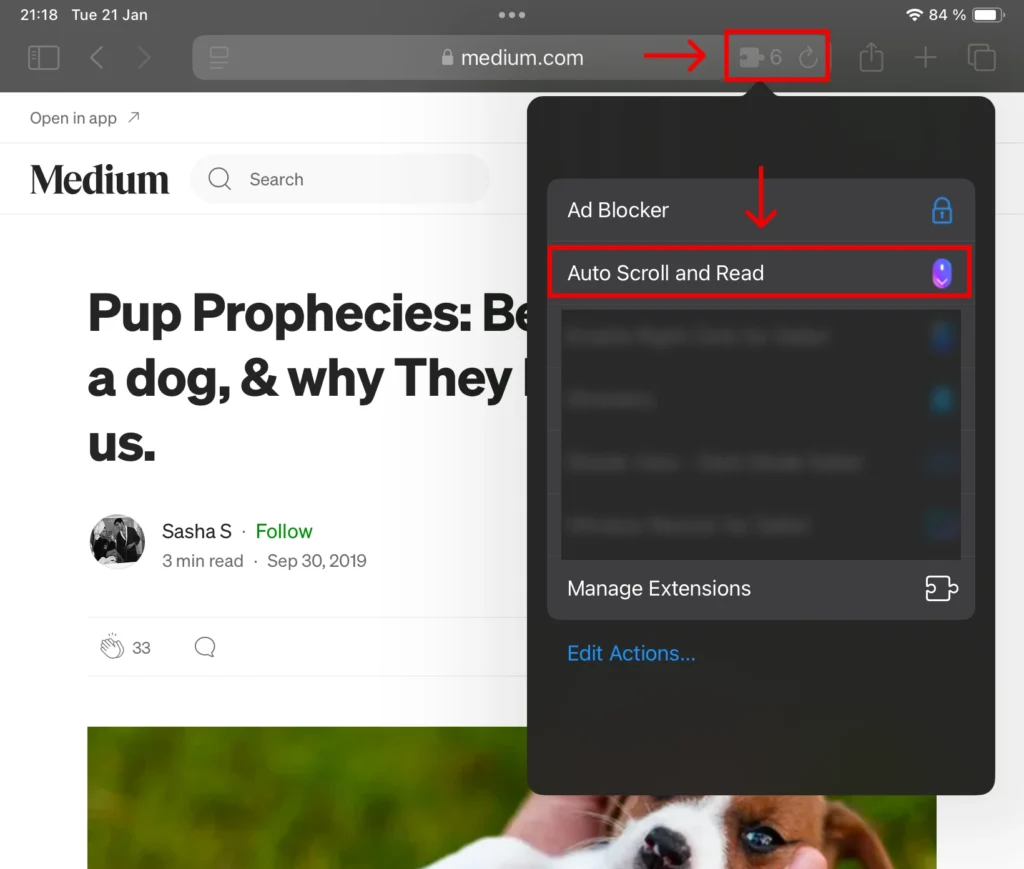
- Nachdem Sie die Erweiterung aktiviert haben, öffnen Sie Safari.
- Auf der linken Seite der Suchleiste sehen Sie ein Erweiterungssymbol – tippen Sie darauf.
- Es öffnet sich ein neues Menü, in dem Sie die gewünschte Erweiterung auswählen können.
7. Wichtig: Nachdem Sie alle Schritte abgeschlossen und die Erweiterung aktiviert haben, müssen Sie Safari vollständig schließen und erneut öffnen.
- In manchen Fällen erkennt Safari eine Erweiterung nicht sofort, auch wenn sie bereits installiert und aktiviert wurde.
- Wir empfehlen daher, Safari vollständig zu schließen und anschließend erneut zu öffnen, da dies das Problem in vielen Fällen behebt.
- Unter iOS reicht es aus, Safari einfach zu schließen und wieder zu öffnen.
- Unter macOS klicken Sie bitte mit der rechten Maustaste auf das Safari-Symbol und wählen „Beenden“, anstatt Command + Q zu verwenden, damit Safari wirklich vollständig geschlossen wird.
Entdecken Sie unsere unverzichtbaren Safari-Erweiterungen
Es gibt viele weitere Safari-Erweiterungen, die Ihr Browserlebnis erheblich verbessern können. Hier sind einige, die Sie sich unbedingt ansehen sollten:
- What Font for Safari: Identifizieren Sie ganz einfach Web-Schriftarten auf jeder Seite. Schauen Sie im App Store nach und lesen Sie mehr in diesem Artikel.
- Color Sense: Ein erstklassiges Farbauswahl-Tool für Designer. Schauen Sie im App Store nach und lesen Sie mehr in diesem Artikel.
- Window Resizer for Safari: Vereinfacht das Anpassen der Größe Ihrer Browserfenster. Schauen Sie im App Store nach und lesen Sie mehr in diesem Artikel.
- Enable Right Click: Stellt die Möglichkeit wieder her, Rechtsklicks auszuführen und Inhalte auf geschützten Websites zu kopieren. Schauen Sie im App Store nach und lesen Sie mehr in diesem Artikel.
- Shade View Dark Mode: Aktiviert automatisch den Dunkelmodus für jede Website. Schauen Sie im App Store nach und lesen Sie mehr in diesem Artikel.
- CSS Inspector: Greifen Sie auf CSS-Elemente jeder Webseite zu und inspizieren Sie sie. Schauen Sie im App Store nach und lesen Sie mehr in diesem Artikel.
- SVG Picker: Anzeigen und Kopieren von SVG-Dateien von Websites. Schauen Sie im App Store nach und lesen Sie mehr in diesem Artikel.
- Save Image as Type: Speichern Sie Bilder in Ihrem bevorzugten Format (PNG, JPG, WebP). Schauen Sie im App Store nach und lesen Sie mehr in diesem Artikel.
- Page Ruler for Safari: Messen Sie Elemente auf Webseiten präzise. Schauen Sie im App Store nach und lesen Sie mehr in diesem Artikel.
- Auto Scroll and Read: Automatisches Scrollen von Websites. Schauen Sie im App Store nach und lesen Sie mehr in diesem Artikel.
- Auto Scroll and Find: Scrollt automatisch, während nach spezifischem Text gesucht wird. Schauen Sie im App Store nach und lesen Sie mehr in diesem Artikel.
- Lorem Ipsum for Safari: Generieren Sie Platzhaltertexte mit nur einem Klick. Schauen Sie im App Store nach und lesen Sie mehr in diesem Artikel.
- Porn Blocker for Safari: Steigern Sie Ihre Konzentration, indem Sie Inhalte für Erwachsene blockieren. Schauen Sie im App Store nach und lesen Sie mehr in diesem Artikel.
- Focus Boost for Safari: Verbessern Sie Ihre Produktivität, indem Sie Ablenkungen minimieren. Schauen Sie im App Store nach und lesen Sie mehr in diesem Artikel.
- Highlight Text for Safari: Markieren und speichern Sie Texte. Schauen Sie im App Store nach und lesen Sie mehr in diesem Artikel.
- Web Paint for Safari: Zeichnen, malen, annotieren und erstellen Sie Screenshots direkt in Safari. Schauen Sie im App Store nach und lesen Sie mehr in diesem Artikel.