0. 重要: すべての手順を完了し、拡張機能を有効にした後は、Safariを完全に終了してから再度開いてください。
- 拡張機能をインストールして有効にした後でも、Safariがすぐに認識しない場合があります。
- その場合は、Safariを完全に終了してから再度開くことをおすすめします。これで問題が解決することがよくあります。
- iOSでは、Safariを閉じてからもう一度開くだけで大丈夫です。
- macOSでは、Safariアイコンを右クリックして 「終了」 を選択してください。Command + Q ではSafariが完全に終了しない場合があります。
1. 使用したいSafari拡張機能をダウンロードしてインストールする:
- App Storeを開き、使用したいSafari拡張機能を検索します。
- 入手をタップし、その後インストールをタップして拡張機能をダウンロードします。
- インストールが完了したら、デバイスの画面でアプリを開きます。
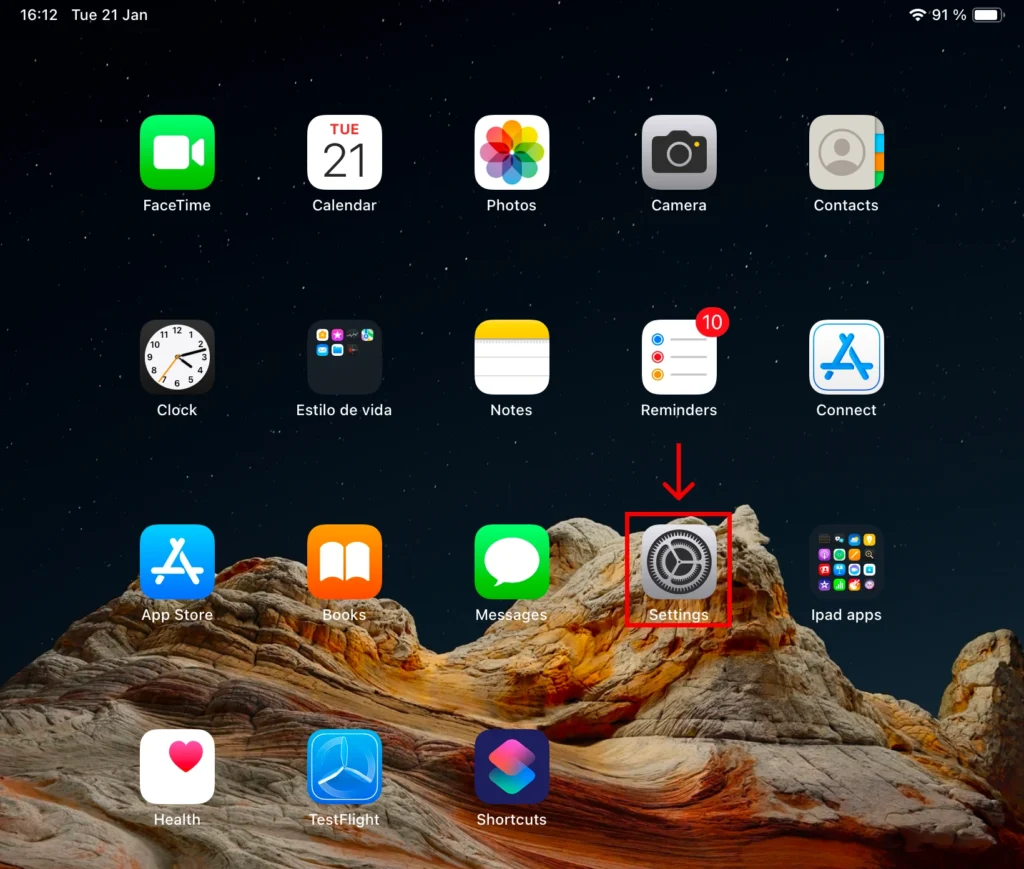
2. Safariの設定を開く:
- デバイスのホーム画面で、設定アイコンをタップします。
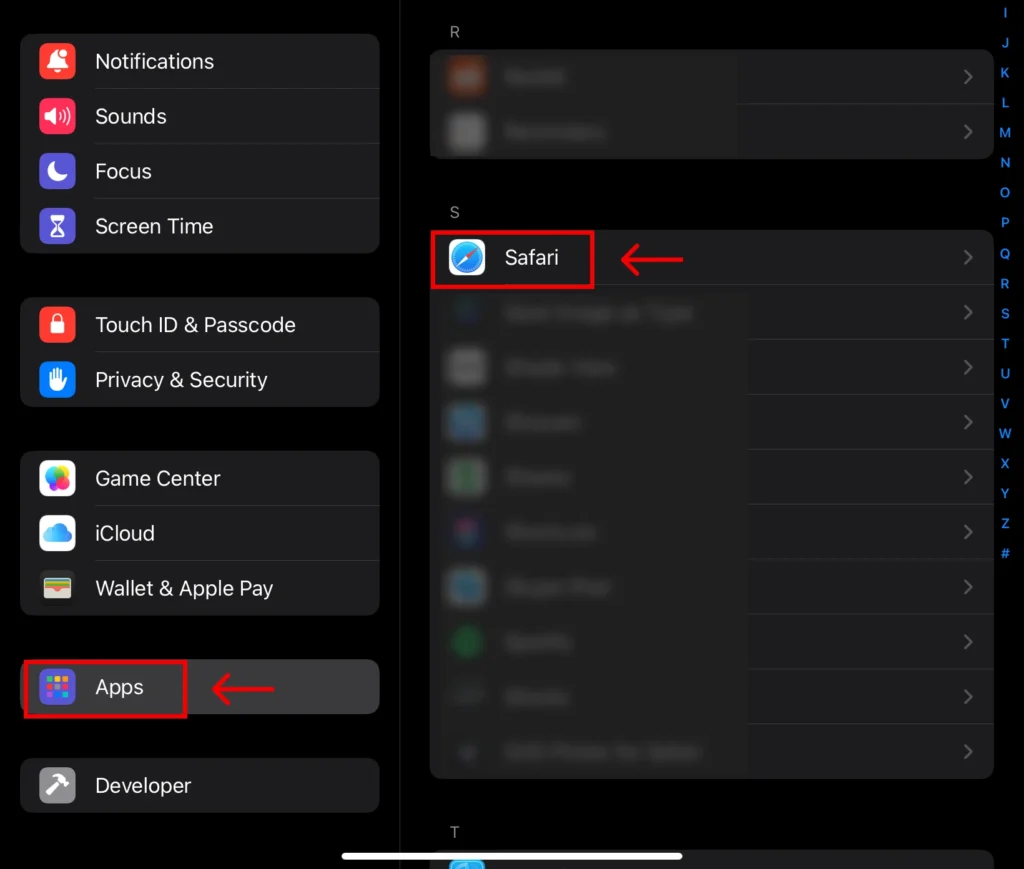
3. アプリのセクションからSafariを選択する:
- 下にスクロールしてアプリセクションを見つけます。
- インストールされているアプリのリストからSafariを選択します。
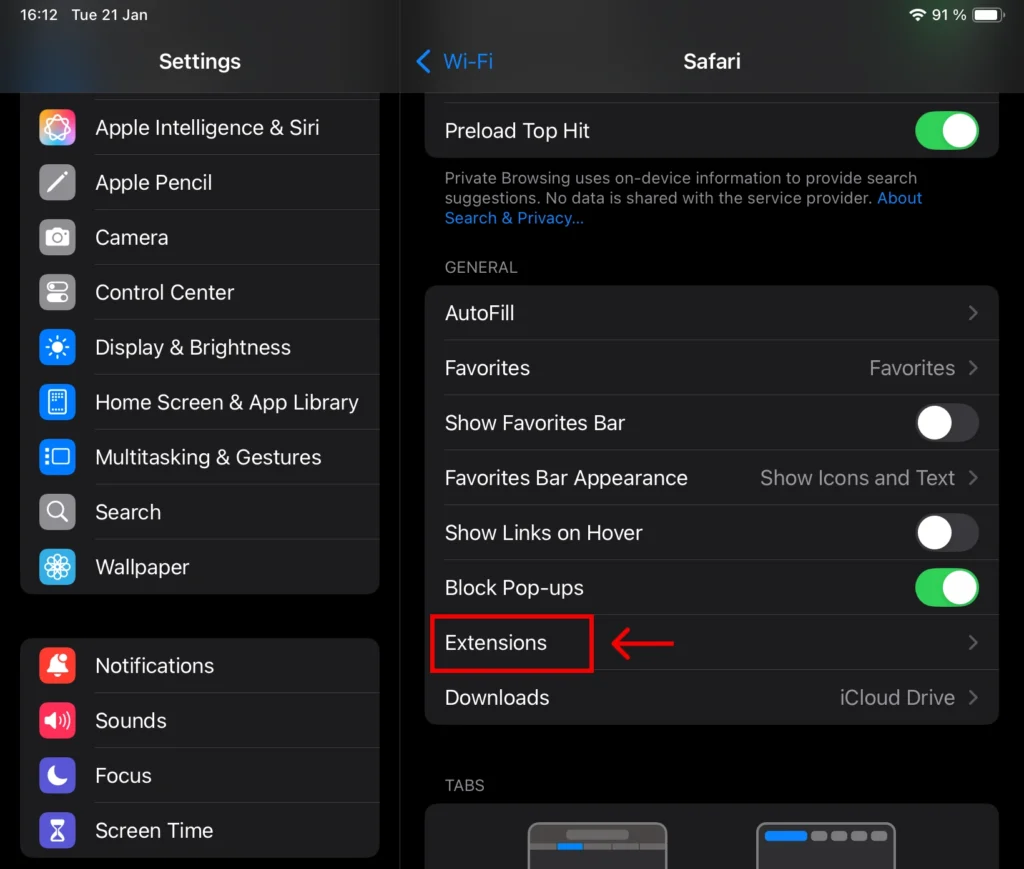
4. 拡張機能セクションを選択する:
- 新しい画面で、一般セクションまでスクロールし、拡張機能を選択します。
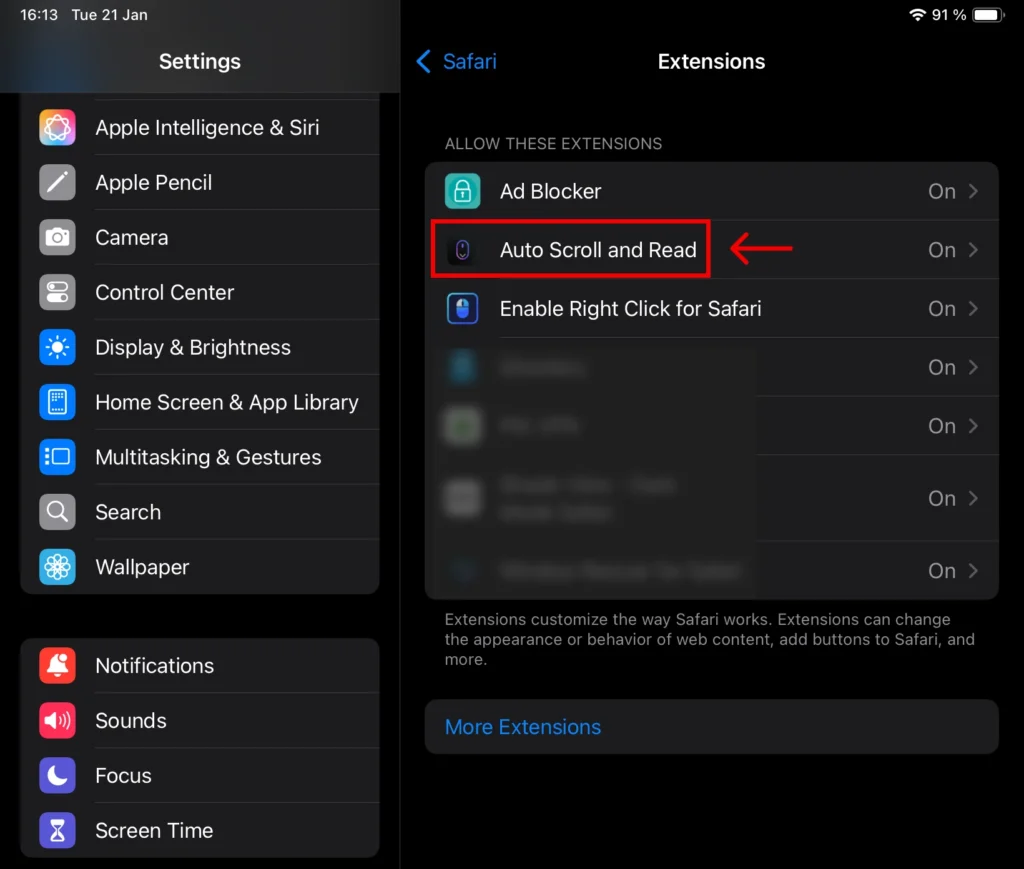
5. Safari拡張機能を有効化し、権限を付与する:
- 拡張機能画面で、使用したいSafari拡張機能を選択します(下の画像で赤枠で強調されている例を参照してください)。
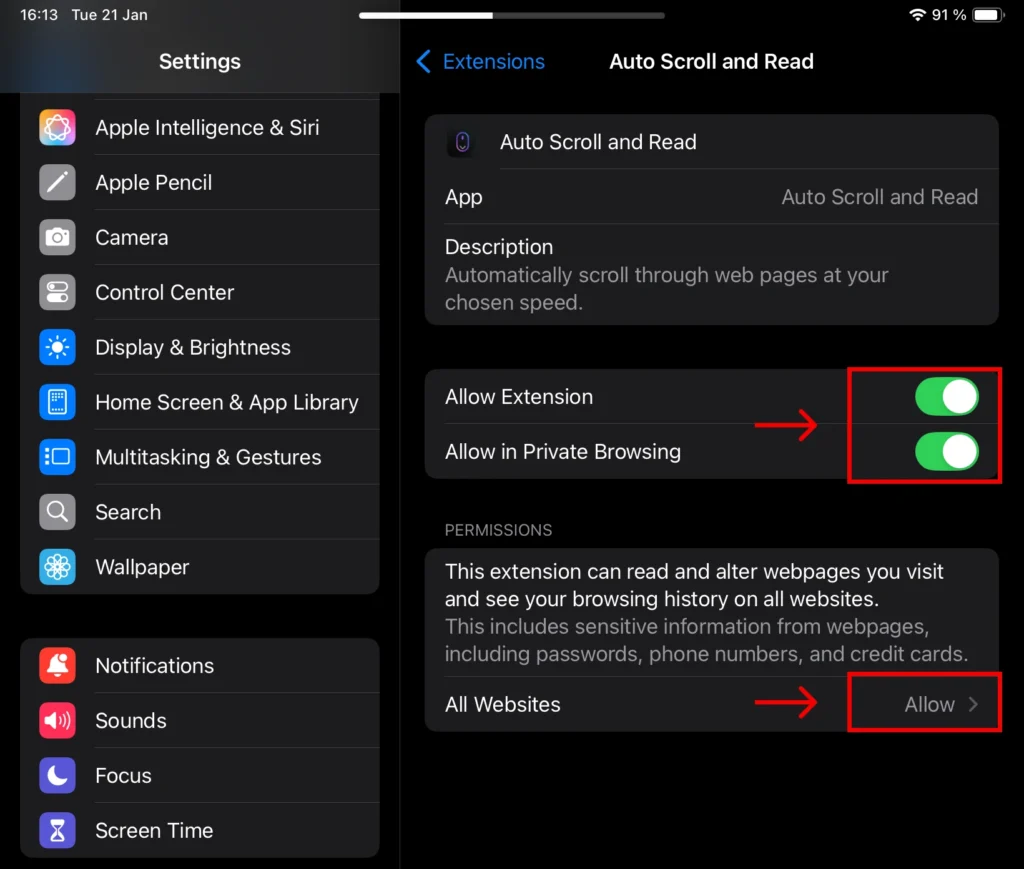
- これにより、Safari拡張機能のオプション画面が開きます。
- 拡張機能を許可オプションをオンにします。
- 権限セクションで、すべてのウェブサイトオプションをタップし、許可を選択します。
6. Safari拡張機能を使用開始する:
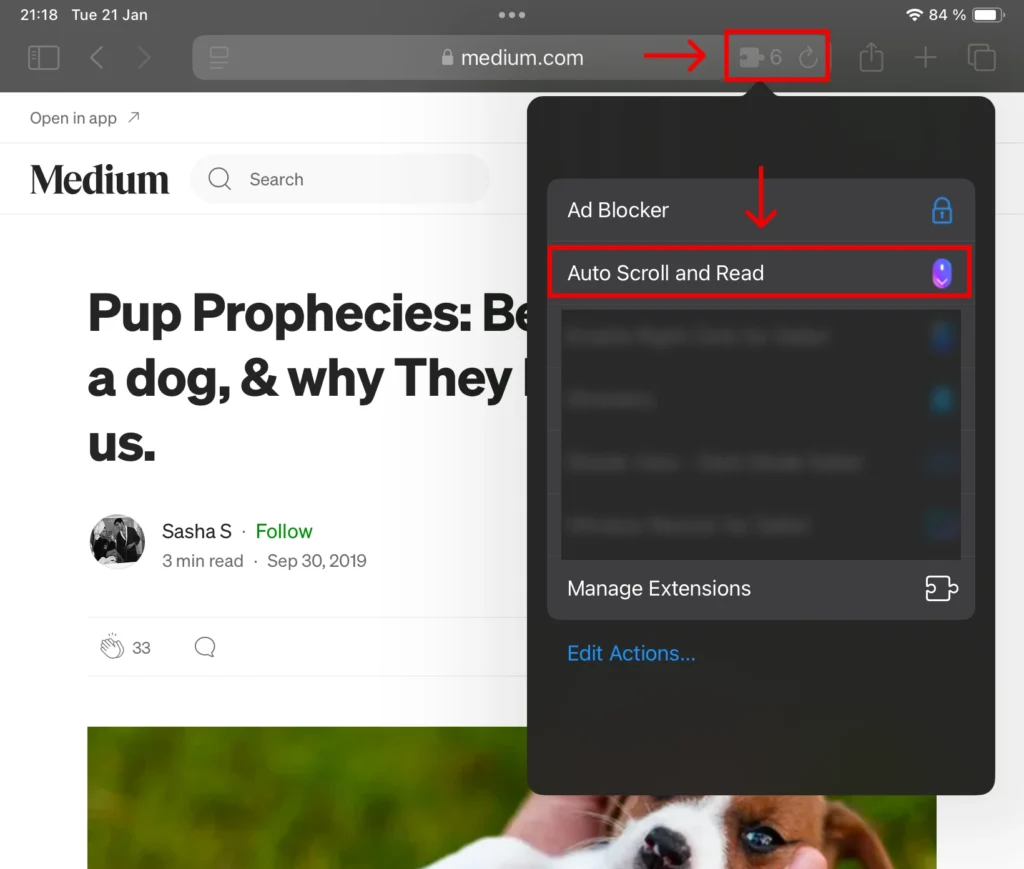
- 拡張機能を有効にした後、Safariを開きます。
- 検索バーの左側に拡張機能アイコンが表示されます。それをタップします。
- 新しいメニューが開き、使用するSafari拡張機能を選択できます。
7. 重要: すべての手順を完了し、拡張機能を有効にした後は、Safariを完全に終了してから再度開いてください。
- 拡張機能をインストールして有効にした後でも、Safariがすぐに認識しない場合があります。
- その場合は、Safariを完全に終了してから再度開くことをおすすめします。これで問題が解決することがよくあります。
- iOSでは、Safariを閉じてからもう一度開くだけで大丈夫です。
- macOSでは、Safariアイコンを右クリックして 「終了」 を選択してください。Command + Q ではSafariが完全に終了しない場合があります。
必須のSafari拡張機能をご紹介
Safariでのブラウジング体験を大幅に向上させることができる拡張機能がたくさんあります。以下は特におすすめのものです:
- What Font for Safari:どのウェブページでも簡単にフォントを特定できます。App Storeで確認し、詳細はこの記事をご覧ください。
- Color Sense:デザイナー向けの優れたカラーピッカー。App Storeで確認し、詳細はこの記事をご覧ください。
- Window Resizer for Safari:ブラウザウィンドウのサイズ変更を簡単にします。App Storeで確認し、詳細はこの記事をご覧ください。
- Enable Right Click:保護されたウェブサイトで右クリックやコンテンツコピーを可能にします。AppStoreで確認し、詳細はこの記事をご覧ください。
- Shade View Dark Mode:どのウェブサイトにも自動でダークモードを適用します。App Storeで確認し、詳細はこの記事をご覧ください。
- CSS Inspector:ウェブページ上のCSS要素にアクセスし、検査できます。App Storeで確認し、詳細はこの記事をご覧ください。
- SVG Picker:ウェブサイトからSVGファイルを表示およびコピーします。App Storeで確認し、詳細はこの記事をご覧ください。
- Save Image as Type:画像をお好みの形式(PNG、JPG、WebP)で保存します。App Storeで確認し、詳細はこの記事をご覧ください。
- Page Ruler for Safari:ウェブページの要素を正確に測定します。App Storeで確認し、詳細はこの記事をご覧ください。
- Auto Scroll and Read:ウェブサイトを自動でスクロールします。App Storeで確認し、詳細はこの記事をご覧ください。
- Auto Scroll and Find:特定のテキストを検索しながら自動スクロールします。App Storeで確認し、詳細はこの記事をご覧ください。
- Lorem Ipsum for Safari:ワンクリックでダミーテキストを生成します。App Storeで確認し、詳細はこの記事をご覧ください。
- Porn Blocker for Safari:アダルトコンテンツをブロックして集中力を向上させます。App Storeで確認し、詳細はこの記事をご覧ください。
- Focus Boost for Safari:気が散るものを減らして生産性を向上させます。App Storeで確認し、詳細はこの記事をご覧ください。
- Highlight Text for Safari:テキストをハイライトして保存します。App Storeで確認し、詳細はこの記事をご覧ください。
- Web Paint for Safari:Safariで直接描画、塗りつぶし、注釈、スクリーンショットを行います。AppStoreで確認し、詳細はこの記事をご覧ください。